Aggiornare manualmente da macOS
Ti servono

1 chiavetta USB
Solo per Tails!
da almeno 8 GB
Il tuo Tails principale

1 chiavetta USB
Tutti i dati andranno persi!
da almeno 8 GB

Windows 8
o successivi

macOS 10.10
Yosemite
o successivi

Linux
qualsiasi distribuzione

Debian
Ubuntu
o altra derivata
Un altro Tails
chiavetta USB o su un DVD

Processore Intel
Non il processore Apple
Smartphone
o stampante
per seguire le istruzioni

1 ora in tutto
½ mezz'ora
¼ un quarto d’ora
1.8 GB per scaricare
½ mezz'ora per installare
½ mezz'ora per aggiornare
Per conoscere il processore nel tuo Mac, scegli Apple menu ▸ Informazioni su questo Mac e controlla il Processore o informazioni sul Chip.
Se il tuo Mac ha un chip Apple, Tails non funzionerà.
Far funzionare Tails sui chip Apple rappresenta un'enorme sfida ingegneristica.
Il progetto Asahi Linux sta lavorando al supporto dei chip Apple in Linux. Supporto per i chip Apple in Debian è un progetto che sta avanzando, ma non è ancora completo.
Puoi seguire i nostri esperimenti su #10972.
Requisiti di sistema e chiavette USB consigliate.
Requisiti di sistema
Tails funziona sulla maggior parte dei PC che hanno meno di 10 anni.
Tails non funziona su:
- Sui computer Mac più recenti con processore Apple (M1, M2 e così via)
- Smartphone o tablet
- Raspberry Pi
Tails potrebbe non funzionare su alcuni PC, ad esempio se la loro scheda grafica è incompatibile con Linux. Le schede Nvidia o AMD Radeon spesso non funzionano con Tails.
Vedi il nostro elenco di problemi noti di compatibilità hardware.
Requisiti hardware dettagliati
3 GB di RAM per lavorare comodamente.
Tails può funzionare con meno di 3 GB di RAM, ma potrebbero verificarsi cali di prestazioni, instabilità o arresti anomali.
Possibilità di avviare da una chiavetta USB o da lettore DVD.
Un processore 64-bit x86-64 IBM PC compatibile.
Laptop consigliati
I modelli di computer portatili si evolvono troppo rapidamente per poter fornire un elenco aggiornato dell'hardware consigliato. Di seguito sono riportate alcune linee guida se tu, o la tua organizzazione, state pensando di acquistare un computer portatile dedicato all'esecuzione di Tails.
Per PC
Evita i modelli "gaming" con schede grafiche Nvidia o AMD Radeon.
Considera l'acquisto di un computer portatile ricondizionato di una serie di fascia alta (professionale). Sono più economici e durano più a lungo dei portatili nuovi ma di qualità inferiore.
Ad esempio, la serie ThinkPad di Lenovo funziona bene con Tails, compresi i modelli X250, X1 Carbon, T440, T480 e T490.
Se vivi in una parte del mondo in cui l'acquisto di computer portatili ricondizionati è poco comune, cerca su eBay e Amazon. Amazon offre una garanzia di 90 giorni [Amazon Renewed Guarantee] (https://www.amazon.com/gp/help/customer/display.html?nodeId=G4ZAA22U35N373NX).
Considera l'acquisto di un nuovo portatile da fornitori che garantiscono la compatibilità con Linux e Tails come ThinkPenguin.
Per Mac
Tails funziona ancora su alcuni computer Mac meno recenti dotati di processore Intel.
Purtroppo non conosciamo alcun modello di Mac che funzioni bene con Tails e che possa eseguire l'ultima versione di macOS.
Chiavette USB consigliate
Per utilizzare Tails è necessaria una chiavetta USB da almeno 8 GB.
Durante l'installazione di Tails, tutti i dati presenti su questa chiavetta USB andranno persi.
La qualità della tua chiavetta USB è cruciale, quando usi Tails. Una chiavetta USB difettosa sarà più lenta e più propensa a corrompere i file nel tuo Archivio Persistente.
Ti raccomandiamo di:
Comprare una nuova chiavetta USB
Le chiavette USB diventano più lente e meno affidabili con il passare degli anni. Le vecchie chiavette USB erano inoltre assemblate con tecnologie più lente
Compra chiavette USB di marche conosciute, come Kingston, Samsung, e SanDisk.
Chiavette USB di marche generiche sono più propense ad essere lente e meno affidabili
Qualsiasi chiavetta USB moderna venduta da un rivenditore conosciuto è abbastanza veloce da usare comodamente Tails
Compra la tua chiavetta USB da un negozio affidabile.
Se vivi in un luogo in cui le apparecchiature elettroniche contraffatte sono comuni, compra la tua chiavetta USB da una catena internazionale, che dovrebbe avere forniture più affidabili.
Evita di comprare chiavette USB online o usare chiavette USB che ti sono state offerte, perché potrebbero contenere malware.
Nel 2020, l' FBI avvertì le compagnie USA di evitare le chiavette USB ricevute via mail perché alcune di esse contenevano dei malware, come BadUSB.
Prendi in considerazione di comprare chiavette USB più veloci, che supportano USB versione 3.0 o successive.
Controlla le specifiche del tuo computer per capire se le tue porte USB supportano USB 3.0 o successive. Le porte USB 3.0 a volte sono blu.
L'USB 3.0 può essere fino a 10 volte più veloce dell'USB 2.0. L'USB 2.0 ha una velocità massima di lettura di all'incirca 50 MB/s sulle chiavette USB, mentre l'USB 3.0 ha una velocità massima di lettura di all'incirca 500 MB/s.
La maggiorparte delle chiavette USB di qualità oggigiorno hanno velocità di lettura di almeno 100 MB/s e sono più veloci se usate nelle porte USB 3.0. Alcune chiavette USB pubblicizzate per l'USB 3.0 raggiungono anche velocità maggiori.
Puoi testare la velocità di scrittura delle differenti chiavette USB comparando il tempo che impiegano per clonare Tails, ad esempio.
Quante chiavette USB dovrei comprare?
Se vuoi archiviare i tuoi fie personali e le tue configurazioni in un Archivio Persistente cifrato, ti raccomandiamo di comprare 2 chiavette USB, idealmente 3:
1 chiavetta USB come tuo Tails primario.
1 chiavetta USB della stessa capacità come tuo Tails di backup, se usi l'Archivio Persistente.
Ti raccomandiamo di creare un backup Tails clonando il tuo Tails primario, incluso il suo Archivio Persistente.
1 chiavetta USB per fare upgrade manuali nelle rare occasioni in cui gli upgrade automatici non fossero disponibili.
Questa chiavetta USB può avere capacità e qualità inferiori.
I passaggi che seguirai
Scarica Tails
Scarica Tails
Scarica l'aggiornamento
Verifica il download

Verifica il download

Verifica il download

Riavvia con l'altro Tails
Scarica Rufus
Installa balenaEtcher
Scarica Rufus
Installa balenaEtcher
Installa Tails usando Rufus
Installa Tails usando balenaEtcher
Installa Tails usando GNOME Disks
Installa Tails usando dd
Installazione intermedia usando Rufus
Installazione intermedia usando balenaEtcher
[
Installazione intermedia usando GNOME Disks
Installazione intermedia usando GNOME Disks
Riavvia Tails sulla tua chiavetta USB
Riavvia dall'intermedio
Riavvia dall'intermedio
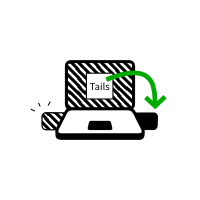
Installa Tails per clonazione
Aggiorna il tuo Tails principale per clonazione
Riavvia sul tuo nuovo Tails

Tails ti accoglie!
Scarica Tails
Salva il download nella cartella Downloads abituale e non nella chiavetta USB.
Consigliamo di salvare il download nell'Archivio Persistente. Altrimenti, Tails potrebbe smettere di rispondere se la memoria RAM del computer si riempie.
Mentr stai scaricando, ti raccomandiamo di leggere le note di rilascio di Tails 7.15 . Le note documentano tutte le modifiche apportate a questa nuova versione: nuove funzionalità, problemi che sono stati risolti, e problemi noti che sono già stati individuati.
Verifica il download
Verifica il download per assicurarti che sia sicuro e che non sia stato danneggiato durante il download.
Sembra che JavaScript sia disabilitato. Per verificare il download, è possibile:
Abilita JavaScript e ricarica la pagina.
Confronta manualmente il checksum del tuo download con il checksum delle nostre immagini. In Tails puoi installare GtkHash come Software Aggiunto
Verifica l'immagine scaricata usando OpenPGP signing key e la firma OpenPGP . Firma OpenPGP.
Non forniamo più istruzioni per verificare i download con OpenPGP.
Vedi la nostra analisi di sicurezza delle diverse tecniche di verifica.
Sembra che tu stia utilizzando Internet Explorer. Per verificare il download, utilizza un altro browser.
o verifica usando il OpenPGP signature
Verifica di $FILENAME…
 Verifica
riuscita! ($FILENAME)
Verifica
riuscita! ($FILENAME)
 Verifica fallita!
($FILENAME)
Verifica fallita!
($FILENAME)
È molto probabile che la verifica sia fallita a causa di un errore o di un'interruzione durante lo scaricamento.
La verifica fallisce anche se cerchi di verificare un download diverso dall'ultima versione, Tails 7.15 .
Meno probabilmente, la verifica potrebbe essere fallita a causa di uno scaricamento malevolo dai nostri mirror di scaricamento o a causa di un attacco di rete nel tuo paese o sulla tua rete locale.
Provare a scaricare nuovamente di solito risolve il problema. In altro caso, prova a scaricare da un luogo diverso o da un altro computer.
Errore nella
selezione dell'immagine.
Assicurati di selezionare un'immagine USB leggibile dal tuo browser.
Assicurati di selezionare un'immagine ISO leggibile dal tuo browser.
Errore scaricando checksum file dal nostro sito web.
Assicurati che il browser sia connesso a Internet.
Errore di lettura
dell'immagine $FILENAME.
Assicurati che $FILENAME sia leggibile dal tuo browser.
InstallabalenaEtcher
Nei passaggi seguenti, installerai un Tails intermedio utilizzando l'immagine USB di Tails che hai scaricato in precedenza.
balenaEtcher è lo strumento di Software Libero che ti raccomandiamo per installare Tails da macOS.
Noi abbiamo smesso di raccomandare balenaEtcher per installare Tails da Windows nel 2025 perché balenaEtcher condivide informazioni sensibili alla società Balena che permettono di identificare chi sta installando Tails.
Non abbiamo ancora aggiornato le nostre istruzioni di installazione per macOS.
Se sei preoccupato di essere identificato come utente di Tails, puoi invece
- Installare Tails usando `dd` dalla riga di comando.
- Installa Tails usando Raspberry Pi Imager
Assicurati che la tua chiavetta USB sia disinserita.
Open the Terminal utility from Applications ▸ Utilities.
Esegui il comando seguente.
diskutil list
Restituisce un elenco dei dispositivi di archiviazione sul sistema. Ad esempio:
/dev/disk0
 #:                     TYPE NAME         SIZE      IDENTIFIER
 0:    GUID_partition_scheme             *500.1 GB  disk0
 1:                      EFI              209.7 MB  disk0s1
 2:                Apple_HFS MacDrive     250.0 GB  disk0s2
 3:                      EFI              134.1 GB  disk0s3
 4:     Microsoft Basic Data BOOTCAMP     115.5 GB  disk0s4
Inserisci la tua chiavetta USB nel computer.
Esegui nuovamente lo stesso comando.
diskutil list
La tua chiavetta USB appare come un nuovo dispositivo nella lista. Controlla che la sua dimensione corrisponda a quella della tua chiavetta USB.
/dev/disk0
 #:                     TYPE NAME         SIZE      IDENTIFIER
 0:    GUID_partition_scheme             *500.1 GB  disk0
 1:                      EFI              209.7 MB  disk0s1
 2:                Apple_HFS MacDrive     250.0 GB  disk0s2
 3:                      EFI              134.1 GB  disk0s3
 4:     Microsoft Basic Data BOOTCAMP     115.5 GB  disk0s4

/dev/disk1
 #:                     TYPE NAME         SIZE      IDENTIFIER
 0:   FDisk_partition_scheme             *8.0 GB    disk1
 1:                Apple_HFS Untitled 1   8.0 GB    disk1s1
Prendi nota del nome del dispositivo della tua chiavetta USB.
In questo esempio, la chiavetta USB ha una dimensione di 8.0 GB e il suo nome di dispositivo è /dev/disk1 Quello della tua chiavetta potrebbe essere differente.
You might overwrite any hard disk on the computer.
If you are not sure about the device, stop proceeding.
Esegui il comando seguente per espellere in modo sicuro la chiavetta USB. Sostituisci dispositivo con il nome di dispositivo trovato al passaggio 6.
diskutil unmountDisk dispositivo
Esegui i seguenti comandi per copiare l'immagine USB che hai scaricato in precedenza sulla chiavetta USB. Sostituisci:
tails.img con il percorso dell'immagine USB
Se non sei sicura del percorso dell'immagine USB, puoi inserire il percorso corretto facendo il drag and drop dell'icona dell'immagine USB da Finder al Terminal.
dispositivo con il nome di dispositivo trovato al passaggio 6
Puoi provare ad aggiungere
rdavanti adiskper rendere più veloce l'installazione.
dd if=tails.img of=dispositivo bs=16m && sync
Dovresti ottenere qualcosa del genere:
dd if=/Users/me/tails-amd64-3.12.img of=/dev/rdisk9 bs=16m && sync
Se non viene restituito alcun messaggio di errore, Tails viene copiato sulla chiavetta USB. La copia richiede un po' di tempo, generalmente qualche minuto.
Se ricevi un errore
Permesso negato, prova ad aggiungeresudoall'inizio del comando:sudo dd if=tails.img of=dispositivo bs=16m && sync
Se si presenta un errore
numero non valido ‘16m’, prova a usare16Min alternativa:dd if=tails.img of=dispositivo bs=16M && sync
L'installazione è completata quando riappare il prompt dei comandi.
Clicca sul seguente tasto per scaricare balenaEtcher:
Salva il tuo download nella tua solita cartella Download e non nella chiavetta USB.
Open the balenaEtcher download (DMG disk image).

Per installare balenaEtcher, trascina l'icona balenaEtcher sull'icona Applicazioni.
Close the installation window of balenaEtcher.
Opzionalmente, espelli l'immagine disco di balenaEtcher dalla barra laterale di Finder .
Installa un Tails intermediario usando balenaEtcher
Apri Finder e seleziona balenaEtcher in Applicazioni.
All'avviso di sicurezza, conferma che vuoi aprire balenaEtcher.
balenaEtcher starts.
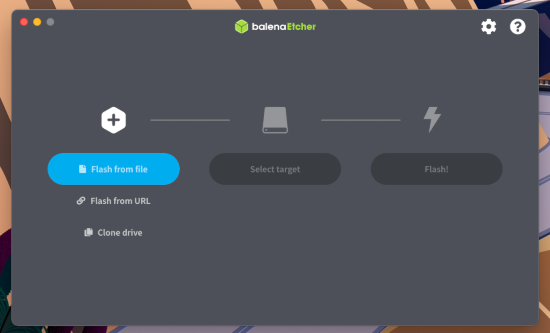
Inserisci la chiavetta USB su cui vuoi installare Tails.il Tails intermedio.
Tutti i dati presenti su questa chiavetta USB andranno persi.
Alcuni dati puoi ancora recuperarli utilizzando strumenti forensi avanzati.
L'Archivio Persistente della chiavetta USB di Tails non verrà copiata nella memoria temporanea di Tails.
Clicca su Flash da file .
Scegli l'immagine USB scaricata in precedenza.
Assicurati che l'immagine USB si chiami tails-amd64-7.15.img e abbia un .img come estensione del file.
Se l'immagine ha un file .iso come estensione, non e l'immagine giusta. Torna alla fase del download. fase del download.
Clicca su Seleziona target per selezionare la tua chiavetta USB.
Clicca Flash.
Inserisci la tua password se ti viene richiesta.
L'installazione richiede pochi minuti.
Dopo aver installato Tails, balenaEtcher verifica l'installazione.
Se la verifica di balenaEtcher fallisce, prova a installare di nuovo o prova usando un'altra chiavetta USB.
Chiudi balenaEtcher.
Se appare la notifica che la chiavetta USB non è leggibile, fai clic su Espelli per espellere la chiavetta USB.
Ben fatto!
Complimenti, hai installato Tails sulla tua chiavetta USB!
Riavvia il computer sulla prima chiave USB.
Tails potrebbe non funzionare sul tuo computer, quindi buona fortuna!
Se hai già iniziato con l'altro Tails, passa direttamente al punto 3:Verifica che l'altro Tails sia aggiornato.
Apri queste istruzioni su un altro dispositivo
Nella fase successiva, spegnerai il computer. Per poter seguire il resto delle istruzioni in seguito, puoi scegliere tra:
Scansiona questo codice QR sul tuo smartphone o tablet:
tails net install win dows back 1.png


 tails net install mac clone back 1.png





Stampa le istruzioni su carta.
Prendi nota dell'URL di questa pagina:
https://tails.net/install/windows/index.it.html?back=1
https://tails.net/install/mac/index.it.html?back=1
https://tails.net/install/linux/index.it.html?back=1
https://tails.net/install/expert/index.it.html?back=1
https://tails.net/install/clone/pc/index.it.html?back=1
https://tails.net/install/clone/mac/index.it.html?back=1
https://tails.net/doc/upgrade/tails/index.it.html?back=1
https://tails.net/doc/upgrade/windows/index.it.html?back=1
https://tails.net/doc/upgrade/mac/index.it.html?back=1
https://tails.net/doc/upgrade/linux/index.it.html?back=1
https://tails.net/doc/upgrade/clone/index.it.html?back=1
Riavvia sulla Tails intermediaria
Riavvia su un altra Tails
Riavvia sulla tua chiavetta USB Tails
Riavvia il computer dalla chiave USB.
-
Assicurati di aver installato Tails usando o:
Select the Start
 button.
Press and hold the Shift key while you select the Power
 button and then
Restart.
button and then
Restart.Windows shuts down and restarts on the Choose an option screen.
Nella schermata Scegli un'opzione, seleziona Utilizza un dispositivo.

Se la schermata Scegli un'opzione o l'opzione utilizza un dispositivo non appare, fai riferimento alle istruzioni per avviare Tails utilizzando il tasto del Menù di Avvio.
In the Use a device screen, select USB HDD.
Windows shuts down and the computer restarts on your Tails USB stick.
In futuro, noi noi raccomandiamo di inserire la tua chiavetta USB Tails solo mentre Windows è spento. Altrimenti, un virus in Windows potrebbe infettare la tua chiavetta USB Tails e rompere la sua sicurezza.
Un attacco di questo tipo è possibile in teoria, ma molto improbabile in pratica. Non conosciamo alcun virus in grado di infettare Tails. Vedi le nostre avvertenze sull'utilizzo di Tails in sistemi non affidabili
Se il computer si avvia con Tails, appare il Boot Loader e Tails si avvia automaticamente dopo 4 secondi.

La voce Troubleshooting Mode disabilita alcune funzionalità del kernel Linux e potrebbe funzionare meglio su alcuni computer. Puoi provare questa opzione se ritieni che si verifichino errori di compatibilità hardware durante l'avvio di Tails.
La voce External Hard Disk permette di avviare da un disco rigido esterno e alcune chiavette USB problematiche.
La maggior parte dei computer non si avvia automaticamente dalla chiavetta USB di Tails, ma puoi premere un tasto del menu di avvio per visualizzare un elenco di dispositivi possibili da cui avviare.
Se Windows è anche installato sul computer, puoi invece fare riferimento alle istruzioni su come avviare Tails da Windows . Avviare Tails da Windows è più semplice che usare il tasto Boot Menu.
La seguente schermata è un esempio di un menu di avvio:

Questa animazione riassume come usare il tasto Boot Menu per avviare la chiavetta USB:
Le seguenti istruzioni spiegano in dettaglio come usare il tasto Boot Menu per avviare la chiavetta USB:
-
Assicurati di aver installato Tails usando o:
-
Spegni il computer lasciando inserita la chiavetta USB.
Spegni il computer e inserisci la chiavetta USB di Tails.
Spegni il computer.
Inserisci l'altra chiavetta USB Tails da cui vuoi eseguire installazione aggiornamento.
Disinserisci la tua chiavetta USB Tails lasciando inserita la chiavetta USB intermedia.
-
Identifica nella seguente lista i possibili tasti del menu di avvio del computer a seconda del produttore del computer :
Produttore Tasto Acer F12, F9, F2, Esc Apple Opzione Asus Esc Clevo F7 Dell F12 Fujitsu F12, Esc HP F9 Huawei F12 Intel F10 Lenovo F12, Novo MSI F11 Samsung Esc, F12, F2 Sony F11, Esc, F10 Toshiba F12 Altri… F12, Esc Su molti computer, all'accensione viene visualizzato molto brevemente un messaggio che spiega anche come aprire il menu di avvio o modificare le impostazioni del BIOS.
-
Riaccendi il computer.
Premi immediatamente più volte il tasto del Boot Menu che hai identificato nel passo 2 .
-
Se il computer si avvia su un altro sistema operativo o restituisce un messaggio di errore, spegni nuovamente il computer e ripeti il passo 3 con tutti i possibili tasti del Boot Menu identificati nel passo 2.
Se appare un menu di avvio con una lista di dispositivi, seleziona la tua chiavetta USB e premi Invio.
Se il computer si avvia con Tails, appare il Boot Loader e Tails si avvia automaticamente dopo 4 secondi.
-
Assicurati di aver installato Tails usando o:
-
Spegni il computer.
Spegni il computer lasciando inserita la chiavetta USB.
Inserisci l'altra chiavetta USB Tails dalla quale vuoi eseguire l'installazione.
-
Inserisci la tua chiavetta USB con Tails.
-
Riaccendi il computer.
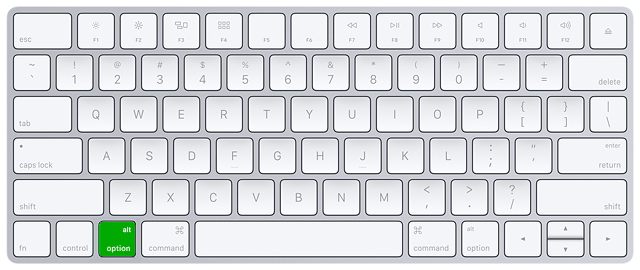
Accendi il computer e immediatamente premi e mantieni premuto il tasto Option(⌥ o tasto Alt ) quando viene riprodotto il suono di avvio.
Tieni premuto il tasto finché non appare un elenco di possibili dischi di avvio.
-
Seleziona la chiavetta USB e premi Invio. La chiavetta USB appare come un disco rigido esterno e può avere l'etichetta EFI Boot o Windows come nella seguente immagine da schermo:
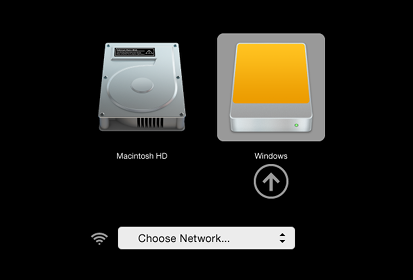
Se la chiavetta USB non compare nell'elenco dei dischi di avvio:
Wait 2–3 minutes and try again. Some USB sticks need some rest after installing.
Try all other USB ports on the computer. Some USB ports cannot be used to start from.
Assicurati di aver installato Tails usando o:
Make sure that you have verified your download of Tails.
Make sure that you have verified your download.
-
Try to install again on the same USB stick.
Try to install again on the same USB stick.
Try to install again on the same USB stick.
Try to install again on the same USB stick.
Try to install again on the same USB stick.
Try to install again on the same USB stick.
Try to install again on the same USB stick.
Try to install again on the same USB stick.
Try to install again on the same USB stick.
Try to install again on the same USB stick.
Try to install again on the same USB stick.
Try to install again on the same USB stick.
Try to install on a different USB stick.
Try to use the same USB stick to start on a different computer.
Se il computer non visualizza ancora il Boot Loader, potrebbe essere impossibile avviare Tails sul tuo computer.
-
Se il tuo Mac visualizza l'errore seguente:
Le impostazioni di sicurezza non consentono a questo Mac di utilizzare un disco di avvio esterno.
Quindi devi modificare le impostazioni dell'Utilità di sicurezza all'avvio del tuo Mac per autorizzare l'avvio di Tails.
Per aprire l'Utilità di sicurezza all'avvio:
Accendi il Mac, quindi tieni premuto Comando(⌘)+R subito dopo aver visto il logo Apple. Il Mac si avvia da Ripristino macOS.
Quando viene visualizzata la finestra Utilità di macOS, scegli Utility ▸ Utilità di sicurezza all'avvio dalla barra del menu.
Quando ti viene richiesto di autenticarti, clicca Inserisci password macOS, quindi scegli un account di amministratore e inserisci la relativa password.
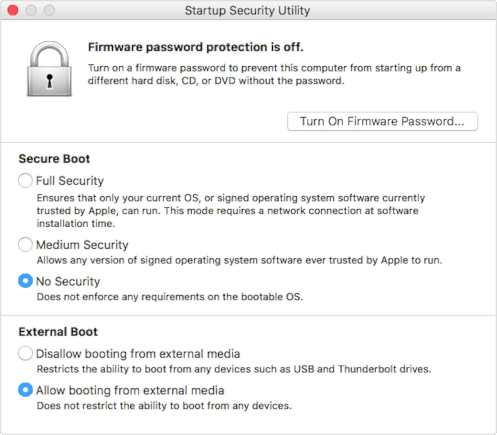
A l' Avvio dell'utilità di sicurezza:
Scegli Nessuna Sicurezza nella sezione Avvio Sicuro.
Scegli Consenti l'avvio da supporti esterni in Avvio Esterno.
Per proteggere ancora il tuo Mac dall'avvio da supporti esterni non affidabili, è possibile impostare una password del firmware, disponibile su macOS Mountain Lion o versioni successive. La password del firmware impedisce agli utenti che non ne sono in possesso di avviare il Mac da un supporto diverso dal disco di avvio designato.
Se dimentichi la password del firmware, è necessario un appuntamento di persona con un Apple Store o un fornitore di servizi autorizzato Apple.
Ulteriori informazioni su Supporto Apple:
Se il computer si avvia con Tails, appare il Boot Loader e Tails si avvia automaticamente dopo 4 secondi.
La voce Troubleshooting Mode disabilita alcune funzionalità del kernel Linux e potrebbe funzionare meglio su alcuni computer. Puoi provare questa opzione se ritieni che si verifichino errori di compatibilità hardware durante l'avvio di Tails.
La voce External Hard Disk permette di avviare da un disco rigido esterno e alcune chiavette USB problematiche.
Risoluzione dei problemi di avvio di Tails
-
If the computer doesn't restart on your Tails USB stick:
Wait 2–3 minutes and try again. Some USB sticks need some rest after installing.
Try other options in the Use a device screen, for example USB FDD if available.
Try all other USB ports on the computer. Some USB ports cannot be used to start from.
Refer to the instructions on starting Tails using the Boot Menu key.
-
Se nessuno dei possibili tasti del menu di avvio della procedura usata precedentemente funziona, fai riferimento alle istruzioni per la risoluzione dei problemi di Tails che non si avvia affatto.
-
If the Boot Menu appears, but your USB stick is not listed in the Boot Menu:
Wait 2–3 minutes and try again. Some USB sticks need some rest after installing.
Try all other USB ports on the computer. Some USB ports cannot be used to start from.
-
If the computer restarts on your Tails USB stick, but the Boot Loader doesn't appear:
If your USB stick is listed in the Boot Menu, but the Boot Loader doesn't appear:
If your USB stick appears in the list of startup disks, but the Boot Loader doesn't appear:
Wait 2–3 minutes and try again. Some USB sticks need some rest after installing.
Try all other USB ports on the computer. Some USB ports cannot be used to start from.
Assicurati di aver installato Tails usando o:
Make sure that you have verified your download of Tails.
Make sure that you have verified your download.
-
Try to install again on the same USB stick.
Try to install again on the same USB stick.
Try to install again on the same USB stick.
Try to install again on the same USB stick.
Try to install again on the same USB stick.
Try to install again on the same USB stick.
Try to install again on the same USB stick.
Try to install again on the same USB stick.
Try to install again on the same USB stick.
Try to install again on the same USB stick.
Try to install again on the same USB stick.
Try to install again on the same USB stick.
Try to install on a different USB stick.
Try to use the same USB stick to start on a different computer.
Se il tuo computer non visualizza ancora il Boot Loader, potrebbe essere impossibile avviare Tails sul tuo computer.
-
If the Boot Loader appears, but Tails fails to start after the Boot Loader, refer to the troubleshooting section about Tails not starting after the Boot Loader. the troubleshooting section about Tails not starting after the Boot Loader.
L'avvio del computer tramite un tasto del menu di avvio può essere più rapido rispetto all'avvio del computer prima con Windows e poi con Tails. Ti consigliamo di imparare come avviare Tails usando il tasto del menu di avvio se usi Tails regolarmente
Per Apple non è prioritario collaborare con i progetti di Software Libero. Sul loro hardware più recente per gli sviluppatori di Software Libero è molto difficile di solito farci funzionare Linux e quindi Tails. L'hardware dei PC tende a essere più aperto e a funzionare meglio con Linux.
Buon inizio con Tails!
Avviando Tails intermediario
Avviando l'altro Tails
Dopo il menu di avvio, viene visualizzata una schermata di caricamento.

Dopo uno o due minuti dall'avvio del Boot Loader e dalla schermata di caricamento, viene visualizzata la schermata di Buon inizio con Tails.
Se nella Schermata di Benvenuto viene visualizzato il seguente messaggio relativo a errori di partizionamento, ricomincia dal punto 2: Verifica il download.
Sono stati riscontrati errori durante il partizionamento della tua chiavetta USB.
Se l'errore persiste, reinstalla Tails su una delle nostre chiavette USB consigliate .

Nella Schermata di Benvenuto, seleziona la tua lingua e il layout della tastiera nella sezione Lingua e formati Clicca su Avvia Tails.
ISe la tastiera o il touchpad non funzionano, prova a utilizzare una tastiera o un mouse USB.
Dopo 15–30 secondi, appare il desktop di Tails.

Installa Tails clonando
Aggiorna il tuo Tails principale clonando
In questo passaggio, aggiornerai il tuo Tails principale dall' altro Tails intermediario usando Tails Cloner
Inserisci la nuova il tuo Tails principale in aggiunta agli altri intermediari Tails nel computer.
Tutti i dati presenti su questa chiavetta USB andranno persi.
Alcuni dati puoi ancora recuperarli utilizzando strumenti forensi avanzati.
Seleziona App ▸ Tails ▸ Clonatore di Tails per avviare l'Tails Cloner.
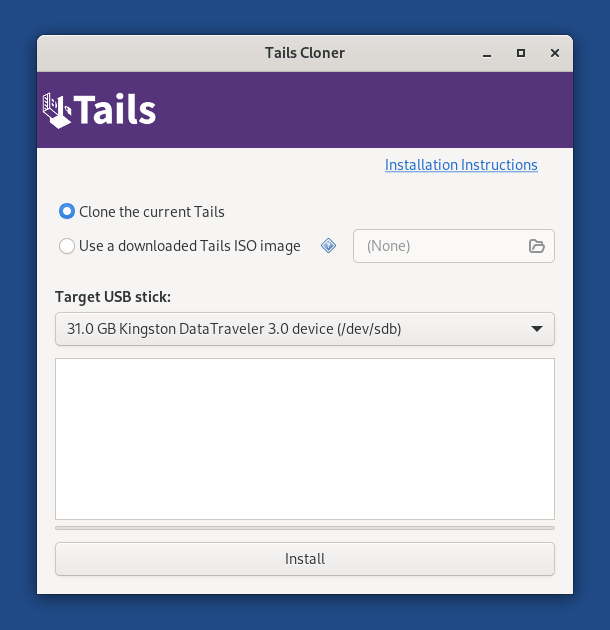
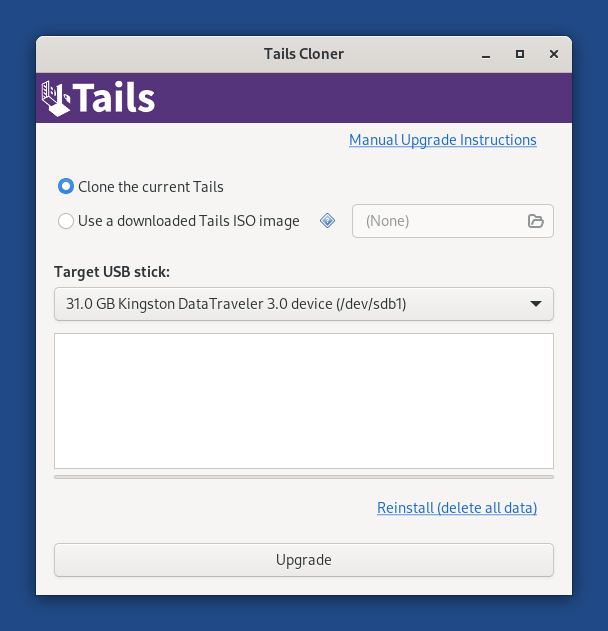
Se l'altro Tails ha un Archivio Persistente, un'altra opzione Clona l'Archivio Persistente corrente è disponibile.
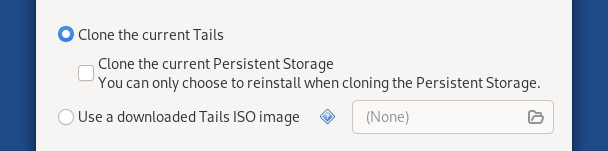
Se selezioni l'opzione Clona l'Archivio Persistente in uso, l' Archivio Persistente dell'altro Tails viene anche copiato. Il tasto Aggiornamento diventa non disponibile. e puoi solo reinstall cancellare tutti i dati presenti sulla chiavetta USB di destinazione.
In futuro, vorremmo consentire la clonazione dell'Archivio Persistente anche durante l'aggiornamento, ad esempio per rendere più veloce l'aggiornamento di una chiavetta USB di backup Tails. (#20362)
Seleziona la nuova tua chiavetta USB nel menù Penna USB di destinazione.
Per avviare l'installazione, clicca sul bottone Installa. per l'aggiornamento, clicca sul bottone Aggiorna.
Leggi il messaggio di avviso nella finestra di conferma.
Clicca su Elimina tutti i dati e installa per confermare.
L'installazione aggiornamento richiede alcuni minuti.
La barra di avanzamento di solito si blocca per un po' di tempo mentre si sincronizzano i dati sul disco.
Dopo che l'installazione dell'aggiornamento termina, chiudi Tails Cloner

Ce l'hai fatta!
Hai finito l'aggiornamento di Tails. Ora puoi riavviare sulla chiavetta USB Tails principale.
Grazie di prenderti cura di te :)
Leggi la nota di rilascio di Tails 7.15 per vedere cosa c'è di nuovo.