Tails y el escritorio de GNOME incluyen tecnologías de asistencia para apoyar a los usuarios con diversos impedimentos y necesidades especiales e interactuar con dispositivos de asistencia comunes.
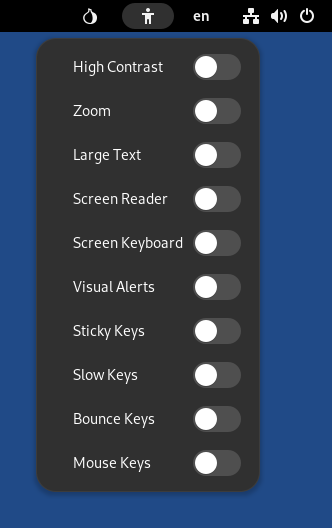
Menú de accesibilidad
Puedes activar varias tecnologías de asistencia, como un lector de pantalla
o texto grande, desde el menú de accesibilidad de la barra superior, el
icono
 que se asemeja a una persona.
Configuración de Accesibilidad
En la utilidad Ajustes encontrará más opciones de configuración de accesibilidad.
Para configurar todos los ajustes de accesibilidad posibles, puede:
Choose Accessibility Settings in the accessibility menu in the top bar, the
icon that looks like a person.Choose Apps ▸ System Tools ▸ Settings and select Accessibility in the sidebar of the Settings utility.
Atajos de teclado
| Turn screen reader on or off | Alt+ +S +S |
| Turn zoom on or off | Alt++8 |
| Zoom in | Alt++= |
| Zoom out | Alt++- |
| Window resize menu | Alt+Space |
To learn about all keyboard shortcuts in GNOME visit GNOME Help: Useful keyboard shortcuts or use the Settings utility in Tails:
Elige Aplicaciones ▸ Herramientas del sistema ▸ Configuración.
In the Settings utility, choose Keyboard ▸ Keyboard Shortcuts ▸ View and Customize Shortcuts.
Para acceder al menú de accesibilidad usando el teclado:
Presiona Ctrl+Alt+Tab para mover el foco del teclado a la barra superior.
Usa las teclas de flechas en el teclado para seleccionar el menú de accesibilidad.
Presiona Enter para abrir el menú.
Usa las teclas de flechas arriba y abajo para seleccionar ítems en el menú.
Presiona Espacio para cambiar el elemento seleccionado.
Presiona Esc para cerrar el menú.
Lector de pantalla
To hear screen elements spoken to you, turn on the Screen Reader from the
accessibility menu ().
GNOME Help: Orca Screen Reader
Teclado en la pantalla
If you prefer a pointing device over the keyboard, turn on the Screen
Keyboard from the accessibility menu ().
También puedes usar el teclado de pantalla para protegerte contra los keyloggers de hardware evitando usar el teclado real.
Si se ha instalado físicamente un keylogger en la computadora, sus contraseñas, información personal y otros datos ingresados en el teclado podrían ser almacenados y accesibles por otra persona, incluso si usa Tails. Para ver un ejemplo, consulta KeeLog: KeyGrabber, el keylogger forense: primeros pasos.Keyloggers are more likely on public computers, in Internet cafés or libraries, and on desktop computers, where a device is easier to hide.
The screen keyboard doesn't work in Kleopatra and Electrum. (#19695)
En su lugar, puedes usar primero el teclado de pantalla en el Editor de texto y luego cortar y pegar en una de estas aplicaciones.