Instalar Tails desde Linux
Necesitas

1 memoria USB
¡Sólo para Tails!
8 GB mínimo
Your primary Tails

1 memoria USB
¡Se perderá toda la información!
8 GB mínimo

Windows 8
o posterior

macOS 10.10
Yosemite
o posterior

Linux
cualquier distribución

Debian
Ubuntu
u otra distribución derivada
Another Tails
Memoria USB o DVD

Procesador Intel
not Apple processor

Smartphone
or printer
para seguir las instrucciones

1 hora en total
½ hora
¼ hora
1.8 GB para descargar
½ hora para instalar
½ hora para actualizar
To learn about the processor in your Mac, choose Apple menu ▸ About This Mac and check the Processor or Chip information.
Si tu Mac tiene un chip de Apple, Tails no funcionará.
Lograr que Tails funcione en los chips de Apple representa un enorme desafío de ingeniería.
The Asahi Linux project is working on support for Apple chips in Linux. Support for Apple chips in Debian is following along, but it is not complete yet.
You can track our own experiments on #10972.
System requirements and recommended USB sticks
System requirements
Tails works on most PC computers that are less than 10 years old.
Tails does not work on:
- Mac computers with an Apple processor (M1, M2, and so on)
- Teléfonos inteligentes o tabletas
- Raspberry Pi
Tails might not work on some PC computers, for example, if their graphics card is incompatible with Linux. Nvidia or AMD Radeon cards often do not work in Tails.
Mira nuestra lista de problemas conocidos de compatibilidad de hardware.
Requerimientos detallados de hardware
3 GB of RAM to work smoothly.
Tails can work with less than 3 GB RAM but might experience reduced performance, instability, or crashes.
La posibilidad de iniciar desde una memoria USB o una lectora de DVD.
Un procesador de 64 bits x86-64 compatible con IBM PC.
Recommended laptops
Los modelos de portátiles evolucionan demasiado rápido como para que podamos ofrecer una lista actualizada del hardware recomendado. A continuación te ofrecemos algunas pautas si tú, o tu organización, estáis considerando adquirir un portátil dedicado a ejecutar Tails.
Para PC
Evita los modelos «gaming» con tarjetas gráficas Nvidia o AMD Radeon.
Considera comprar un portátil reacondicionado de una serie de alta gama (profesional). Estos son mas baratos y durarán mas que un portátil nuevo y de menor calidad.
Por ejemplo, la serie ThinkPad de Lenovo funciona bien con Tails, incluyendo los modelos X250, X1 Carbon, T440, y T490.
Si vives en una parte del mundo donde los portátiles reacondicionados no son comunes, busca en eBay o en Amazon. Amazon ofrece una Garantía de Amazon Renewed de 90 días.
Considera comprar una portátil nueva de vendedores que garanticen compatibilidad con Linux y Tails, como ThinkPenguin.
Para Mac
Tails still works on some older Mac computers with an Intel processor.
Desafortunadamente, no conocemos ningún modelo de Mac que funcione bien con Tails y pueda ejecutar la última versión de macOS.
Recommended USB sticks
You need a USB stick of 8 GB minimum to use Tails.
All the data on this USB stick is lost when installing Tails.
The quality of your USB stick is crucial when using Tails. A bad USB stick will be slower and more likely to corrupt the files in your Persistent Storage.
We recommend that you:
Buy new USB sticks.
USB sticks become slower and less reliable over the years. Older USB sticks were also built with slower technology.
Buy USB sticks from well-known brands, such as Kingston, Samsung, and SanDisk.
Generic brands are more likely to be slower and less reliable.
Any modern USB stick from a well-known brand is fast enough to use Tails comfortably.
Buy your USB sticks from a reputable local store.
If you are in a place where counterfeit electronics are common, buy your USB stick from an international supermarket chain, which should have a more reliable supply chain.
Avoid buying USB sticks online or using USB sticks that were given to you, because they could contain malware.
In 2020, the FBI warned US companies to avoid USB sticks received by mail because some of them contained malicious software, such as BadUSB.
Consider buying faster USB sticks that support USB version 3.0 or later.
Check the specifications of your computer to determine whether your USB ports support USB 3.0 or later. USB 3.0 ports are sometimes blue.
USB 3.0 can be up to 10 times faster than USB 2.0. USB 2.0 has a maximum read speed of around 50 MB/s on USB sticks, while USB 3.0 has a maximum read speed of around 500 MB/s.
Most quality USB sticks nowadays have read speeds of at least 100 MB/s and are faster when used on USB 3.0 ports. Some USB sticks advertised for USB 3.0 have even greater speeds.
You can test the write speed of your different USB sticks by comparing the time it takes to clone Tails, for example.
How many USB sticks should I buy?
If you want to store personal files and configuration in an encrypted Persistent Storage, we recommend that you buy 2 USB sticks, ideally 3:
1 USB stick to be your primary Tails.
1 USB stick of the same size to be your backup Tails, if you use the Persistent Storage.
We recommend that you create a backup Tails by cloning your primary Tails, including its Persistent Storage.
1 USB stick to do manual upgrades on a few occasions when automatic upgrades are not available.
This USB stick can be of a smaller size and worse quality.
Tus pasos
Descargar Tails
Descargar Tails
Descargar la actualización

Verifica tu descarga

Verifica tu descarga

Verifica tu descarga

Reiniciar en el otro Tails
Descargar Rufus
Instalar balenaEtcher

Descargar Rufus
Instalar balenaEtcher
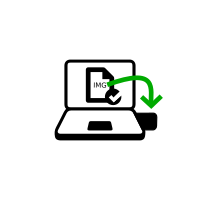
Instala Tails usando Rufus
Instalar Tails usando balenaEtcher
Instalar Tails usando Discos de GNOME
Instalar Tails usando dd
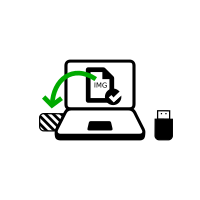
Install intermediary using Rufus
Instalar intermedio usando balenaEtcher
Instalar intermedio usando Discos de GNOME
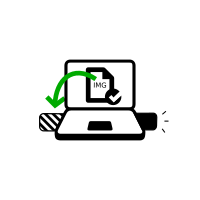
Instalar intermedio usando Discos de GNOME
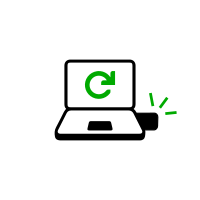
Reinicia en tu memoria USB de Tails
Reiniciar en intermedio
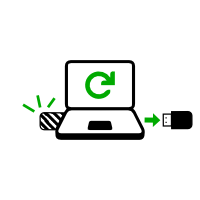
Reiniciar en intermedio
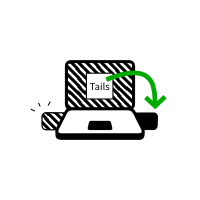
Instalar Tails por clonación
Upgrade your primary Tails by cloning
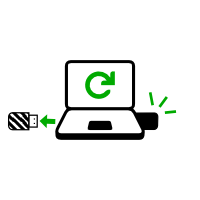
Reinicia tu nuevo Tails
Te damos la bienvenida a Tails!
Advertencia: ¡Tails es seguro, pero no mágico!
Tails es más seguro que cualquier sistema operativo normal. Pero Tails, o cualquier software o sistema operativo, no puede protegerte de todo, incluso si lo pretende.
Las recomendaciones a continuación te darán aún más seguridad, sobre todo en situaciones de alto riesgo.
Proteger tu identidad al usar Tails

Tails está diseñado para esconder tu identidad.
Pero algunas de tus actividades podrían revelarla:
- Compartir archivos con metadatos como lugar, hora, e información sobre el dispositivo
- Usar Tails para más de una cosa a la vez
Limitaciones de la red Tor
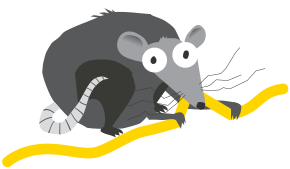
Tails usa la red Tor porque es la red más fuerte y popular para protegerse de la vigilancia y la censura.
Pero Tor tiene limitaciones si estás interesado en:
- Esconder que estás usando Tor y Tails
- Proteger tus comunicaciones en línea de determinados atacantes especializados
Reducir los riesgos al utilizar equipos que no son de confianza
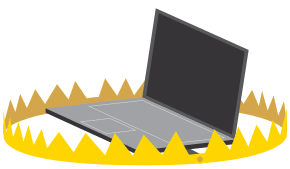
Tails puede ejecutarse de forma segura en una computadora que tenga un virus.
Pero Tails no siempre puede protegerte cuando:
- Se hace la instalación desde una computadora infectada
- Se ejecuta Tails en una computadora con una BIOS, firmware o hardware comprometidos
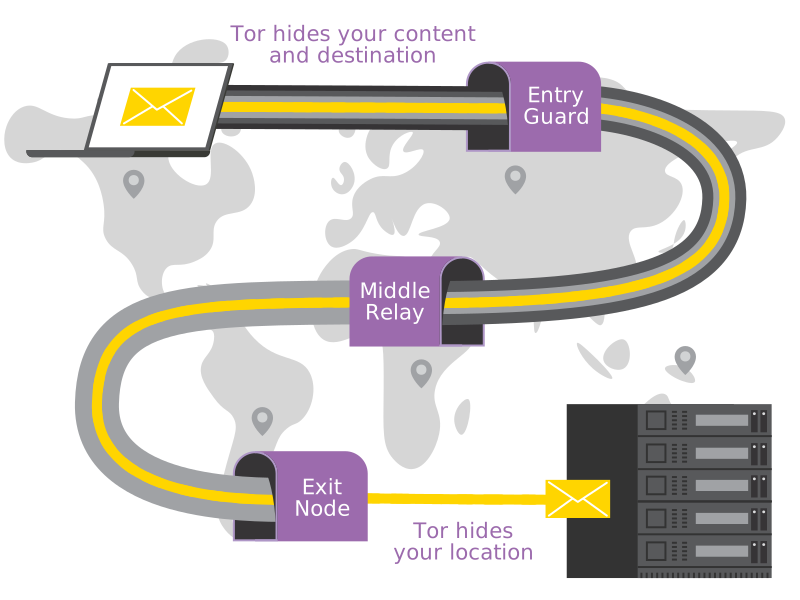
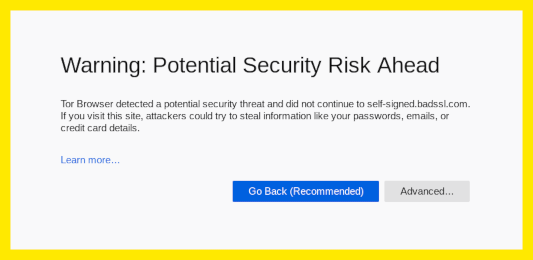
Debido a que siempre debes adaptar tus prácticas de seguridad digital a tus necesidades y amenazas específicas, te alentamos a aprender más leyendo las siguientes guías:
Descargar Tails
Save your download to your usual Downloads folder and not to the USB stick.
We recommend that you save your download to your Persistent Storage. Otherwise, Tails might stop responding if the RAM memory of the computer gets full.
While you are downloading, we recommend you read the release notes for Tails 7.15 . They document all the changes in this new version: new features, problems that were solved, and known issues that have already been identified.
Verifica tu descarga
Verifica tu descarga para asegurarte que es segura y no se corrompió durante la descarga.
Parece que tienes JavaScript deshabilitado. Para verificar tu descarga, puedes:
Habilitar JavaScript y recargar esta página.
Compare manually the checksum of your download with the checksum of our images. In Tails, you can install GtkHash as Additional Software
Verify your download using our OpenPGP signing key and OpenPGP signature. OpenPGP signature.
Ya no proporcionamos instrucciones para verificar las descargas con OpenPGP.
See our security analysis of the different verification techniques.
Parece que estás usando Internet Explorer. Para verificar tu descarga, por favor utiliza otro navegador.
o verifica usando la firma OpenPGP
OpenPGP signature OpenPGP signature
If you don't know how to use the OpenPGP signature, select instead the button Select your download to verify your download with JavaScript.
Verificando $FILENAME…
 ¡Verificación
exitosa! ($FILENAME)
¡Verificación
exitosa! ($FILENAME)
 ¡Ha fallado la
verificación! ($FILENAME)
¡Ha fallado la
verificación! ($FILENAME)
Lo más probable es que la verificación falle debido a un error o interrupción durante la descarga.
La verificación también falla si intentas verificar una descarga distinta a la última versión de Tails: 7.15 .
También podría ser, aunque es menos probable, que la verificación haya fallado a causa de una descarga malintencionada de alguno de nuestros mirrors, o a causa de un ataque en tu red local o país.
Una nueva descarga es normalmente suficiente para solucionar este problema. También puedes intentar descargar con otro ordenador.
Error seleccionando
imagen.
Asegúrate de que eliges una imagen USB que tu navegador pueda leer.
Asegúrate de que eliges una imagen ISO que tu navegador pueda leer.
Error al descargar el
archivo de verificación de nuestro sitio
web.
Asegúrate de que tu navegador está conectado a Internet.
Error al leer la
imagen $FILENAME.
Asegúrate de que $FILENAME puede ser leído por tu navegador.
Instalar Tails usando Discos de GNOME
Instala Discos de GNOME.
Si utilizas el entorno de escritorio GNOME, Discos de GNOME debería estar instalado por defecto.
De lo contrario, instala el paquete
gnome-disk-utilityutilizando el método de instalación habitual para tu distribución.También puedes instalar Tails utilizando el comando
dddesde cualquier distribución de Linux como se describe en nuestras instrucciones para instalar desde Debian usando la línea de comandos.
Open GNOME Disks (also called Disks).
For example, you can press the Super ( ) key,
then enter
) key,
then enter disksand select Disks.Choose Apps ▸ Utilities ▸ Disks.Los dispositivos de almacenamiento de la computadora se enumeran en el panel izquierdo.

Inserta la memoria USB intermediaen la que quieres instalar Tails.
All the data on this USB stick will be lost.
Some data might still be recovered using advanced forensics tools.
El Almacenamiento Persistente de tu memoria USB de Tails no será copiado al Tails temporario.
A new drive appears in the list of storage devices. Select it.

Click on the
 button in the title bar and choose Restore
Disk Image.
button in the title bar and choose Restore
Disk Image.
En la pantalla Restore Disk Image, haz click en el botón para elegir un archivo.
Elige la imagen USB que descargaste antes.
Make sure that the USB image is called tails-amd64-7.15.img and has an .img file extension.
If the image has an .iso file extension, it is the wrong image. Please go back to the download step. download step. download step.
Click the Start Restoring button.
In the confirmation dialog click Restore.
Dependiendo de tu distribución de Linux, es posible que se te pida la contraseña de administración.
La instalación dura algunos minutos.
After the installation is finished, select the
 button.
¡Bien hecho!
¡Haz instalado Tails en tu memoria USB!
En el siguiente paso, harás que tu computadora se inicie en esta memoria USB.
Tails might not work on your computer, so good luck!
If you already started on the other Tails, go directly to step 3: Verify that the other Tails is up-to-date.
Abre estas instrucciones en otro dispositivo

In the next step, you will shut down the computer. To be able to follow the rest of the instructions afterwards, you can either:
Scan this QR code on your smartphone or tablet:







Print these instructions on paper.
Take note of the URL of this page:
https://tails.net/install/windows/index.es.html?back=1
https://tails.net/install/mac/index.es.html?back=1
https://tails.net/install/linux/index.es.html?back=1
https://tails.net/install/expert/index.es.html?back=1
https://tails.net/install/clone/pc/index.es.html?back=1
https://tails.net/install/clone/mac/index.es.html?back=1
https://tails.net/doc/upgrade/tails/index.es.html?back=1
https://tails.net/doc/upgrade/windows/index.es.html?back=1
https://tails.net/doc/upgrade/mac/index.es.html?back=1
https://tails.net/doc/upgrade/linux/index.es.html?back=1
https://tails.net/doc/upgrade/clone/index.es.html?back=1
Restart on the intermediary Tails
Restart on the other Tails
Restart on your Tails USB stick
Hacer que la computadora inicie en la memoria USB.
-
Asegúrate de haber instalado Tails usando alguno de los siguientes:
Select the Start
button.Press and hold the Shift key while you select the Power
button and then
Restart.Windows shuts down and restarts on the Choose an option screen.
En la pantalla Elegir una opción, elige Usar un dispositivo.

Si la pantalla de Elegir una opción o la opción Usar un dispositivo no aparecen, revisa las instrucciones sobre cómo iniciar Tails usando la tecla de Menú de Arranque.
In the Use a device screen, select USB HDD.
Windows shuts down and the computer restarts on your Tails USB stick.
En el futuro, te Te recomendamos que sólo conectes tu memoria USB de Tails mientras Windows se esté apagando. De otra manera, un virus en Windows podría infectar tu memoria USB de Tails y romper su seguridad.
Un ataque como esos es posible en teoría pero poco probable en la práctica. No conocemos de ningún virus capaz de infectar Tails. Lee nuestras advertencias sobre conectar Tails en sistemas no confiables.
Si la computadora inicia en Tails, aparece el Gestor de Arranque y Tails arranca automáticamente luego de 4 segundos.

La entrada Modo de solución de problemas desactiva algunas funcionalidades del núcleo de Linux y podría funcionar mejor en algunos ordenadores. Puedes probar esta opción si crees que estás experimentando errores de compatibilidad de hardware al iniciar Tails.
La entrada Disco duro externo permite iniciar desde un disco duro externo y algunas memorias USB problemáticas.
La mayoría de las computadoras no arrancarán automáticamente desde una memoria USB de Tails, pero puedes presionar una tecla del Boot Menu para mostrar una lista de posibles dispositivos desde los cuales arrancar.
If Windows is also installed on the computer, you can refer instead to the instructions on starting Tails from Windows. Starting Tails from Windows is easier than using the Boot Menu key.
La captura de pantalla siguiente es un ejemplo de Menú de Arranque:

Esta animación muestra cómo usar la tecla del Menú de Arranque para iniciar desde la memoria USB:
Las instrucciones siguientes explican en detalle cómo usar la tecla del Menú de Arranque para arrancar desde la memoria USB:
-
Asegúrate de haber instalado Tails usando alguno de los siguientes:
-
Apaga la computadora mientras dejas la memoria USB conectada.
Apaga la computadora y conecta la memoria USB de Tails.
Apaga la computadora.
Inserta la otra memoria USB de Tails desde la que quieres instalaractualizar.
Desconecta tu memoria USB y deja conectada la memoria USB intermedia.
-
Identifica las teclas del Menú de Arranque de tu computadora de acuerdo a su fabricante en la lista siguiente:
Fabricante Tecla Acer F12, F9, F2, Esc Apple Opción Asus Esc Clevo F7 Dell F12 Fujitsu F12, Esc HP F9 Huawei F12 Intel F10 Lenovo F12, Novo MSI F11 Samsung Esc, F12, F2 Sony F11, Esc, F10 Toshiba F12 Otros… F12, Esc En muchas computadoras, cuando se encienden, se muestra un mensaje brevemente que también explica cómo llegar al Menú de Arranque o editar la configuración de la BIOS.
-
Enciende la computadora.
Presiona repetidamente la primera tecla posible identificada en el paso 2 de manera inmediata.
-
SI la computadora arranca en otro sistema operativo, o te da un mensaje de error, apágala y enciéndela de nuevo, repitiendo el paso 3 con todas las teclas posibles para acceder al Menú de Arranque que has identificado en el paso 2.
Si aparece un Menú de Arranque con una lista de dispositivos, selecciona tu memoria USB y presiona Enter.
Si la computadora inicia en Tails, aparece el Gestor de Arranque y Tails arranca automáticamente luego de 4 segundos.
-
Asegúrate de haber instalado Tails usando alguno de los siguientes:
-
Apaga la computadora.
Apaga la computadora mientras dejas la memoria USB conectada.
Conecta la otra memoria USB de Tails desde la que deseas instalar.
-
Conecta tu memoria USB de Tails.
-
Enciende la computadora.
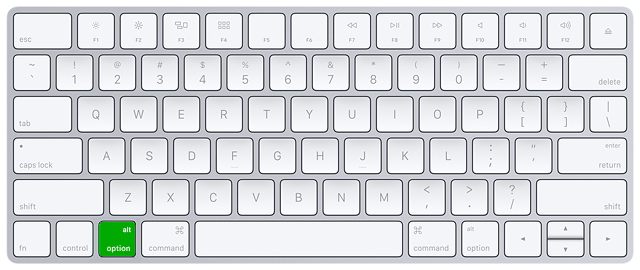
Immediately press-and-hold the Option key (⌥ or Alt key) when the startup sound is played.
Mantén pulsada la tecla hasta que aparezca una lista de posibles discos de arranque.
-
Elige la memoria USB y presiona Enter. La memoria USB aparece como un disco duro externo y puede estar catalogada como EFI Boot o Windows como en las siguientes capturas de pantalla:
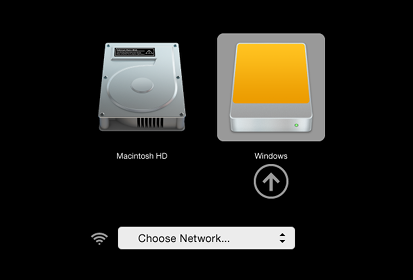
Si el USB no aparece en la lista de discos de arranque:
Espera 2–3 minutos e inténtalo de nuevo. Algunas memorias USB necesitan un poco de descanso después de la instalación.
Try all other USB ports on the computer. Some USB ports cannot be used to start from.
Asegúrate de haber instalado Tails usando alguno de los siguientes:
Make sure that you have verified your download of Tails.
Make sure that you have verified your download.
-
Try to install again on the same USB stick.
Try to install again on the same USB stick.
Try to install again on the same USB stick.
Try to install again on the same USB stick.
Try to install again on the same USB stick.
Try to install again on the same USB stick.
Try to install again on the same USB stick.
Try to install again on the same USB stick.
Try to install again on the same USB stick.
Try to install again on the same USB stick.
Try to install again on the same USB stick.
Try to install again on the same USB stick.
Try to install on a different USB stick.
Try to use the same USB stick to start on a different computer.
Si tu computadora sigue sin mostrar el Gestor de Arranque, puede que actualmente sea imposible iniciar Tails en tu computadora.
-
Si tu Mac muestra el siguiente error:
La configuración de seguridad no permite que este Mac use un disco de arranque externo.
Tendrás que cambiar la configuración de la Startup Security Utility de tu Mac para permitir que arranque desde Tails.
Para abrir la Utilidad de seguridad de inicio:
Turn on your Mac, then press and hold Command(⌘)+R immediately after you see the Apple logo. Your Mac starts up from macOS Recovery.
When you see the macOS Utilities window, choose Utilities ▸ Startup Security Utility from the menu bar.
Cuando se te pida que te autentiques, haz clic en Introducir contraseña de macOS y, a continuación, elije una cuenta de administrador e introduce su contraseña.
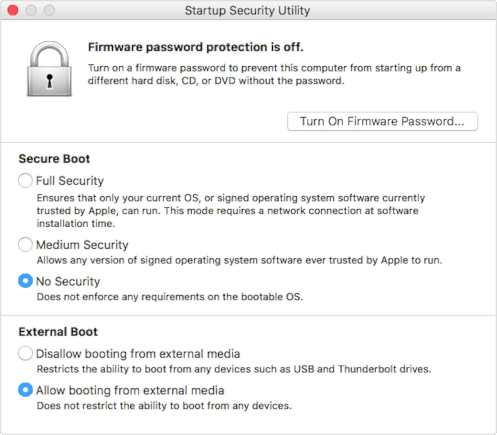
En la Utilidad de seguridad de inicio:
Choose No Security in the Secure Boot section.
Choose Allow booting from external media in the External Boot.
Para seguir protegiendo tu Mac de arranques desde soportes externos no fiables, puedes establecer una contraseña de firmware, disponible en macOS Mountain Lion o posterior. Una contraseña de firmware impide que los usuarios que no la tengan arranquen desde cualquier medio que no sea el disco de arranque designado.
Si olvidas tu contraseña de firmware necesitarás una cita de servicio en persona con una Apple Store o un Proveedor de Servicios Autorizado de Apple.
Lee más en Ayuda de Apple acerca de:
Si la computadora inicia en Tails, aparece el Gestor de Arranque y Tails arranca automáticamente luego de 4 segundos.
La entrada Troubleshooting Mode desactiva algunas características del núcleo de Linux y podría funcionar mejor en algunos ordenadores. Puedes probar esta opción si crees que estás experimentando errores de compatibilidad de hardware al iniciar Tails.
La entrada External Hard Disk permite iniciar desde un disco duro externo y algunas memorias USB problemáticas.
Troubleshoot Tails not starting
-
If the computer doesn't restart on your Tails USB stick:
Wait 2–3 minutes and try again. Some USB sticks need some rest after installing.
Try other options in the Use a device screen, for example USB FDD if available.
Try all other USB ports on the computer. Some USB ports cannot be used to start from.
Refer to the instructions on starting Tails using the Boot Menu key.
-
If none of the possible Boot Menu keys from the previous technique work, refer to the troubleshooting instructions about Tails not starting at all.
-
If the Boot Menu appears, but your USB stick is not listed in the Boot Menu:
Wait 2–3 minutes and try again. Some USB sticks need some rest after installing.
Try all other USB ports on the computer. Some USB ports cannot be used to start from.
-
If the computer restarts on your Tails USB stick, but the Boot Loader doesn't appear:
If your USB stick is listed in the Boot Menu, but the Boot Loader doesn't appear:
If your USB stick appears in the list of startup disks, but the Boot Loader doesn't appear:
Espera 2–3 minutos e inténtalo de nuevo. Algunas memorias USB necesitan un poco de descanso después de la instalación.
Try all other USB ports on the computer. Some USB ports cannot be used to start from.
Asegúrate de haber instalado Tails usando alguno de los siguientes:
Make sure that you have verified your download of Tails.
Make sure that you have verified your download.
-
Try to install again on the same USB stick.
Try to install again on the same USB stick.
Try to install again on the same USB stick.
Try to install again on the same USB stick.
Try to install again on the same USB stick.
Try to install again on the same USB stick.
Try to install again on the same USB stick.
Try to install again on the same USB stick.
Try to install again on the same USB stick.
Try to install again on the same USB stick.
Try to install again on the same USB stick.
Try to install again on the same USB stick.
Try to install on a different USB stick.
Try to use the same USB stick to start on a different computer.
If your computer still does not display the Boot Loader, it might currently be impossible to start Tails on your computer.
-
If the Boot Loader appears, but Tails fails to start after the Boot Loader, refer to the troubleshooting section about Tails not starting after the Boot Loader. the troubleshooting section about Tails not starting after the Boot Loader.
Starting the computer using a Boot Menu key can be faster than starting the computer on Windows first and then on Tails. We recommend you learn how to start Tails using the Boot Menu key if you use Tails regularly.
Apple does not prioritize collaborating with Free Software projects. Their newest hardware is usually very hard for Free Software developers to get working with Linux, and thus Tails. PC hardware tends to be more open and work better with Linux.
¡Te damos la bienvenida a Tails!
Starting the intermediary Tails
Starting the other Tails
After the Boot Menu, a loading screen appears.

One to two minutes after the Boot Loader and the loading screen, the Welcome Screen appears.
If the following message about partitioning errors appears in the Welcome Screen, please start again from step 2: Verify your download.
Errors were detected in the partitioning of your Tails USB stick.
If the error persists, reinstall Tails on one of our recommended USB sticks.

In the Welcome Screen, select your language and keyboard layout in the Language and Formats section. Click Start Tails.
If your keyboard or touchpad doesn't work, try using a USB keyboard or mouse.
Luego de 15–30 segundos, el escritorio de Tails aparecerá.

Te damos la bienvenida a tu nuevo Tails!
¡Lo has conseguido!
¡Has conseguido iniciar tu nuevo Tails en tu ordenador!
Felicidades por mantenerte a salvo :)
Para seguir descubriendo Tails, lee nuestra documentación.
Test your Wi-Fi
Los problemas con el Wi-Fi son, por desgracia, bastante comunes en Tails y Linux en general. Para probar si tu interfaz Wi-Fi funciona en Tails:
Abre el menú del sistema en la esquina superior derecha:

Click
 on the
right of the Wi-Fi button.
on the
right of the Wi-Fi button.A list of available Wi-Fi networks appears below the Wi-Fi button.
Después de establecer una conexión a una red local, aparece el asistente de Conexión Tor para ayudarte a conectar a la red Tor.

To learn more about the Tor network, go to Connecting to the Tor network.
Troubleshooting Wi-Fi not working
Si tu interfaz Wi-Fi no está funcionando, puede que experimentes lo siguiente:
No hay ningún menú de Wi-Fi en el menú del sistema:
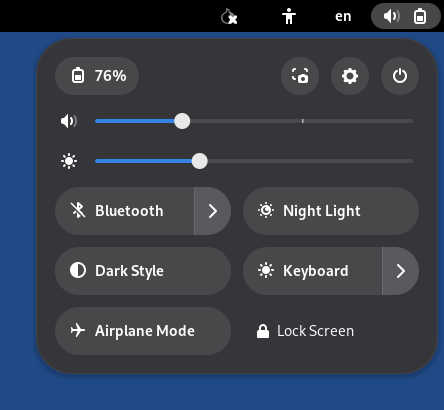
Hay un menú Wi-Fi en el menú del sistema, pero la conexión a una red Wi-Fi falla.
La interfaz está desactivada porque la anonimización de la dirección MAC falló:
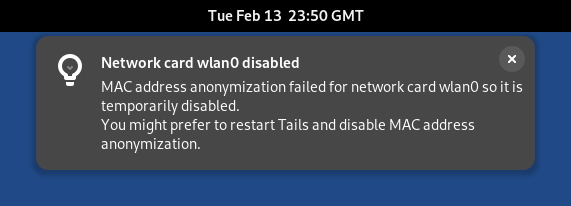
En este caso, puede desactivar la anonimización de direcciones MAC en la pantalla de bienvenida. Esto tiene implicaciones de seguridad, así que lea atentamente nuestra documentación sobre la anonimización de direcciones MAC .
Aparece la siguiente notificación:
La activación de la conexión de red falló
Para conectarte a Internet, puedes probar de:
Usar un cable Ethernet en vez de Wi-Fi si es posible. Los adaptadores por cable funcionan mejor en Tails.
Compartir la conexión de datos móviles o Wi-Fi de tu teléfono con un cable USB. Compartir una conexión de esta manera se denomina Anclaje a red USB.

Consulta las instrucciones para:
-
Solo compartir datos móviles funciona en iPhones y iPads; compartir Wi-Fi no funciona.
Tails cannot hide the information that identifies your phone on the local network. If you connect your phone to a:
Wi-Fi network: the network can see the MAC address of your phone.
This has security implications that we explain in our documentation on MAC address anonymization. Some phones have a feature to hide the MAC address of the phone.
Mobile data network: the network is able to know the identifier of your SIM card (IMSI) and the serial number of your phone (IMEI).
-
Compra un adaptador USB Wi-Fi que funcione en Tails:
Panda Wireless Ultra ($25)
ThinkPenguin TPE-N150USB ($64)
- Consulta nuestra lista de problemas conocidos de Wi-Fi si existe una solución alternativa para que tu interfaz de Wi-Fi funcione en Tails.