Instalar Tails à partir do Windows
Você precisa de

1 pendrive USB
Exclusivo para o Tails!
8 GB no mínimo
Seu Tails primário

1 pendrive USB
Todos os dados serão apagados!
8 GB no mínimo

Windows 8
ou mais recente

macOS 10.10
Yosemite
ou mais recente

Linux
qualquer distribuição

Debian
Ubuntu
ou uma distribuição derivada
Um outro Tails
Pendrive USB ou DVD

Processador Intel
não é processador Apple

Um smartphone
ou uma impressora
para acompanhar as instruções

1 hora no total
½ hora
¼ de hora
1.8 GB para baixar
½ hora para instalar
½ hora para atualizar
Para saber mais sobre o processador do seu Mac, escolha menu Apple ▸ Sobre Este Mac e verifique as informações do Processador ou do Chip.
Se o seu Mac tiver um chip da Apple, o Tails não funcionará.
Fazer o Tails funcionar em chips da Apple representa um enorme desafio de engenharia.
O projeto Asahi Linux está trabalhando no suporte para chips da Apple no Linux. O suporte para chips da Apple no Debian está em andamento, mas ainda não está completo.
Você pode acompanhar nossos próprios experimentos em #10972.
System requirements and recommended USB sticks
Requisitos de sistema
Tails funciona na maioria dos computadores PC com menos de 10 anos de idade
Tails não funciona em:
- Computadores Mac com processador Apple (M1, M2, etc)
- Smartphones ou tablets
- Raspberry Pi
Tails pode não funcionar em alguns computadores PC, por exemplo, se sua placa de vídeo for incompatível com Linux. Placas Nvidia e AMD Radeon em geral não funcionam no Tails.
Veja nossa lista de problemas conhecidos de compatibilidade de hardware.
Requisitos detalhados de hardware
3 GB de RAM para funcionar sem problemas.
O Tails pode funcionar com menos de 3 GB de RAM, mas pode apresentar desempenho reduzido, instabilidade ou travamentos.
Capacidade de iniciar a partir de um pendrive ou de um leitor de DVD.
Um processador x86-64 IBM PC compatível de 64-bits.
Tails não funciona em Arquitetura ARM nem em processadores PowerPC.
Tails não funciona com computadores 32-bits desde o Tails 3.0 (junho de 2017).
Recommended laptops
Os modelos de laptop evoluem rápido demais para que possamos manter uma lista atualizada de hardware recomendado. Abaixo estão algumas orientações caso você ou sua organização estejam condierando adquirir um laptop dedicado a rodar o Tails.
Para PC
Evite modelos "gamer" com placas de vídeo Nvidia ou AMD Radeon.
Considere a possibilidade de comprar um laptop recondicionado de alguma série (profissional) topo de linha. Eles são baratos e vão durar mais do que se você comprar laptopos novos mas de baixa qualidade.
Por exemplo, a série Lenovo ThinkPad funciona bem com Tails, incluindo os modelos X250, X1 Carbon, T440, T480 e T490.
Se você vive em uma pate do mundo onde comprar laptops recondicionados não é comum, dê uma olhada no eBay e Amazon. A Amazon oferece a Garantia Renovada Amazon de 90 dias.
Considere a possibilidade de comprar um laptop novo de fornecedores que garantam a compatibilidade com Linux e Tails, tais como ThinkPenguin.
Para Mac
Tails still works on some older Mac computers with an Intel processor.
Infelizmente, nós não sabemos de nenhum modelo de Mac que funciona bem com Tails e consegue rodar a versão mais recente do macOS.
Recommended USB sticks
You need a USB stick of 8 GB minimum to use Tails.
All the data on this USB stick is lost when installing Tails.
The quality of your USB stick is crucial when using Tails. A bad USB stick will be slower and more likely to corrupt the files in your Persistent Storage.
We recommend that you:
Buy new USB sticks.
USB sticks become slower and less reliable over the years. Older USB sticks were also built with slower technology.
Buy USB sticks from well-known brands, such as Kingston, Samsung, and SanDisk.
Generic brands are more likely to be slower and less reliable.
Any modern USB stick from a well-known brand is fast enough to use Tails comfortably.
Buy your USB sticks from a reputable local store.
Se você estiver em um local onde eletrônicos falsificados são comuns, compre seu pen drive em uma rede internacional de supermercados, que deve ter uma cadeia de suprimentos mais confiável.
Evite comprar pen drives online ou usar pen drives que lhe foram dados de presente. Porque podem conter malware.
In 2020, the FBI warned US companies to avoid USB sticks received by mail because some of them contained malicious software, such as BadUSB.
Considere comprar pen drives mais rápidos que suportem a versão USB 3.0 ou posterior.
Verifique as especificações do seu computador para determinar se as suas portas USB são compatíveis. Compatível com USB 3.0 ou posterior. As portas USB 3.0 às vezes são azuis.
USB 3.0 can be up to 10 times faster than USB 2.0. USB 2.0 has a maximum read speed of around 50 MB/s on USB sticks, while USB 3.0 has a maximum read speed of around 500 MB/s.
Most quality USB sticks nowadays have read speeds of at least 100 MB/s and are faster when used on USB 3.0 ports. Some USB sticks advertised for USB 3.0 have even greater speeds.
You can test the write speed of your different USB sticks by comparing the time it takes to clone Tails, for example.
How many USB sticks should I buy?
If you want to store personal files and configuration in an encrypted Persistent Storage, we recommend that you buy 2 USB sticks, ideally 3:
1 USB stick to be your primary Tails.
1 USB stick of the same size to be your backup Tails, if you use the Persistent Storage.
We recommend that you create a backup Tails by cloning your primary Tails, including its Persistent Storage.
1 USB stick to do manual upgrades on a few occasions when automatic upgrades are not available.
Este pen drive pode ser menor e de qualidade inferior.
Seus passos
Baixe o Tails
Baixe o Tails
Baixe a atualização

Verifique seu download

Verifique seu download

Verifique seu download

Reinicie no outro Tails
Baixe o Rufus
Instale balenaEtcher

Baixe o Rufus
Instale balenaEtcher
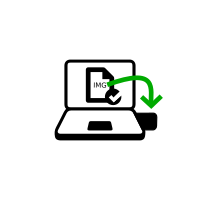
Instalar o Tails usando o Rufus
Instale Tails usando balenaEtcher
Instale Tails usando GNOME Disks
Instale Tails usando dd
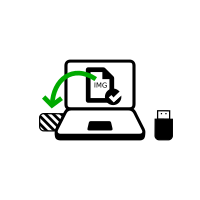
Instalar intermediário usando Rufus
Instale o intermediário usando balenaEtcher
Instale o intermediário usando GNOME Disks
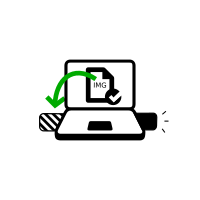
Instale o intermediário usando GNOME Disks

Reinicie no seu pendrive USB com Tails
Reinicie no intermediário
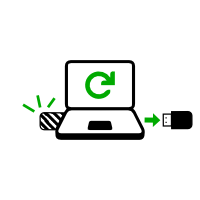
Reinicie no intermediário
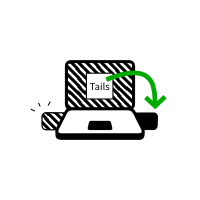
Instale Tails clonando
Atualize seu Tails primário clonando
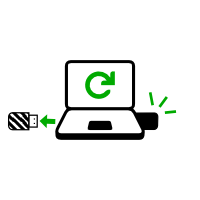
Reinicie no seu novo Tails
Boas-vindas ao Tails!
Avisos: Tails é seguro, mas não é mágico!
Tails é mais seguro do que qualquer sistema operacional comum. Apesar disso, nem o Tails nem qualquer outro programa ou sistema operacional pode te proteger de tudo - mesmo que finjam poder.
As recomendações abaixo te trarão ainda mais segurança, especialmente se você estiver sob grande risco.
Protegendo sua identidade durante o uso do Tails

Tails é feito para esconder sua identidade.
Mas algumas das suas atividades podem acabar revelando a sua identidade:
- Compartilhar arquivos com metadados, como data, hora, local e informações sobre o dispositivo
- Usar Tails para mais de um objetivo por vez
Limitações da rede Tor
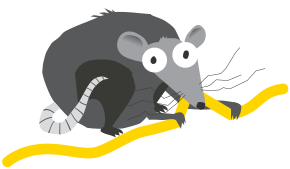
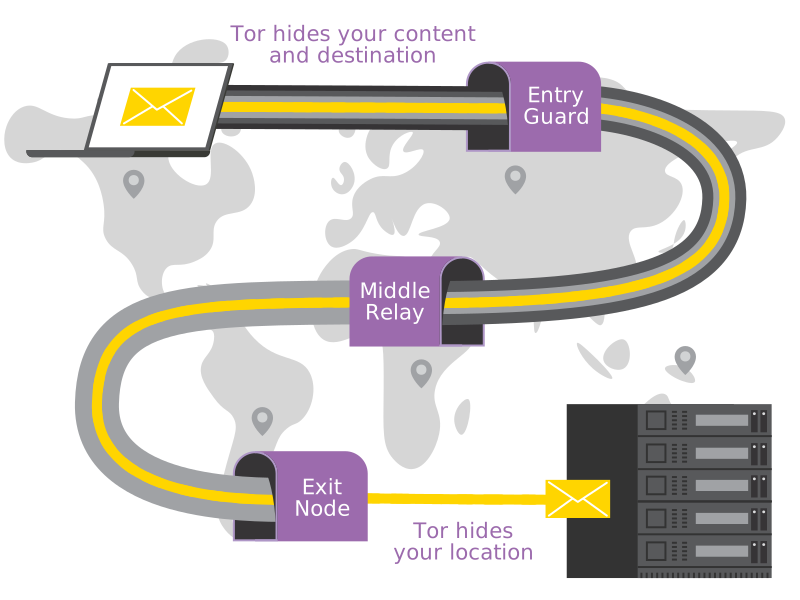
Tails usa a rede Tor porque é a mais forte e popular rede para se proteger de vigilância e censura.
Mas a rede Tor é limitada caso você precise:
- Esconder o fato de que você está usando Tor e Tails
- Proteger suas comunicações online de atacantes determinados e habilidosos
Reduzindo riscos ao usar computadores não confiáveis
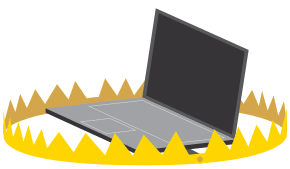
Tails pode ser executado com segurança em um computador que esteja com vírus.
Mas Tails pode acabar não te protegendo se:
- For instalado a partir de um computador infectado
- For executado em um computador com BIOS, firmware ou hardware comprometidos
Pelo fato de que você sempre tem que adaptar suas práticas de segurança digital para necessidades e ameaças específicas, recomendamos que você aprenda mais fazendo a leitura dos seguintes guias:
Baixe o Tails
Salve o download na pasta Downloads habitual e não no pendrive.
Recomendamos que você salve o download em seu armazenamento persistente. Caso contrário, o Tails poderá parar de responder se a memória RAM do computador ficar cheia.
While you are downloading, we recommend you read the release notes for Tails 7.15 . They document all the changes in this new version: new features, problems that were solved, and known issues that have already been identified.
Verifique seu download
Verifique o arquivo baixado para ter certeza de que é seguro e não foi corrompido durante o download.
Você parece ter JavaScript desativado. Para verificar seu download, você pode:
Habilitar JavaScript e recarregar esta página.
Compare manualmente a soma de verificação do seu download com a soma de verificação de nossas imagens. No Tails, você pode instalar GtkHash como Software Adicional
Verifique seu download usando nossa chave de assinatura OpenPGP e
Nós não fornecemos mais instruções para verificação de downloads usando OpenPGP.
Veja nossa análise de segurança das diferentes técnicas de verificação.
Você parece estar usando Internet Explorer. Para verificar seu download, use um navegador diferente.
ou verifique usando a assinatura OpenPGP
Assinatura OpenPGP Assinatura OpenPGP
Se você não sabe como usar a assinatura OpenPGP, selecione o botão Selecione seu download para verificar seu download com JavaScript.
Verificando $FILENAME…
 Verificação bem
sucedida! ($FILENAME)
Verificação bem
sucedida! ($FILENAME)
 Falha na
verificação! ($FILENAME)
Falha na
verificação! ($FILENAME)
O mais provável é que a verificação tenha falhado por causa de um erro ou de uma interrupção durante o download.
A verificação também falha quando se tenta verificar um download de uma versão do Tails que não seja a mais recente: 7.15 .
Com menor probabilidade, a verificação pode ter falhado por causa de um arquivo malicioso baixado de um de nossos espelhos, ou por causa de um ataque na rede do seu país ou na sua rede local.
Fazer uma nova tentativa de baixar geralmente é o suficiente para consertar esse problema. Caso não funcione, por favor tente baixar em um lugar diferente ou em um computador diferente.
Erro ao selecionar a
imagem.
Verifique se a imagem USB que você escolheu pode ser lida pelo seu navegador.
Tenha certeza de ter escolhido uma imagem ISO que possa ser lida pelo seu navegador.
Erro ao tentar baixar
um arquivo de checksums do nosso
site.
Verifique se seu navegador está conectado à Internet.
Erro ao ler imagem
$FILENAME.
Tenha certeza de que $FILENAME pode ser lido pelo seu navegador.
Baixar Rufus
Nas etapas a seguir, você instalará um Tails intermediário usando a imagem USB do Tails que você baixou anteriormente.
Rufus é a ferramenta de software livre que recomendamos para instalar o Tails no Windows.
Clique no botão a seguir para baixar Rufus:
Salve o download na sua pasta Downloads habitual e não no pendrive.
Nós paramos de recomendar balenaEtcher para instalar o Tails do Windows em 2025 porque balenaEtcher compartilha informações confidenciais com a empresa Balena que permite identificar quem está instalando o Tails.
Instale um intermediário Tails usando Rufus
Abra o download do Rufus.
No aviso de segurança, confirme que deseja abrir o Rufus.
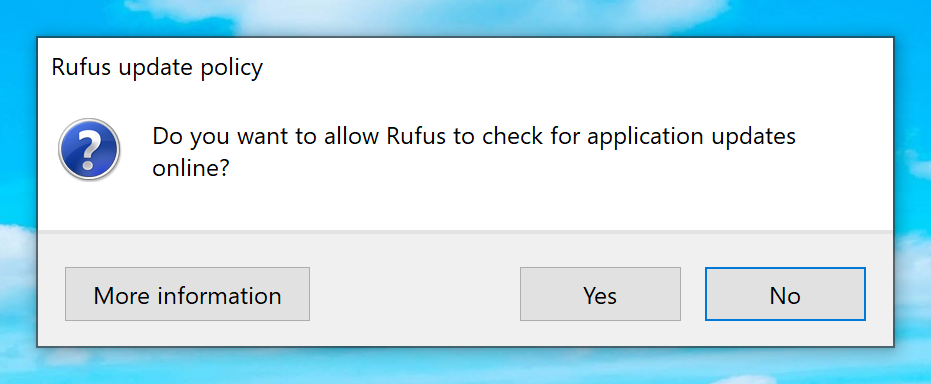
Na caixa de diálogo de atualização da política, clique em Não.
Rufus começa.
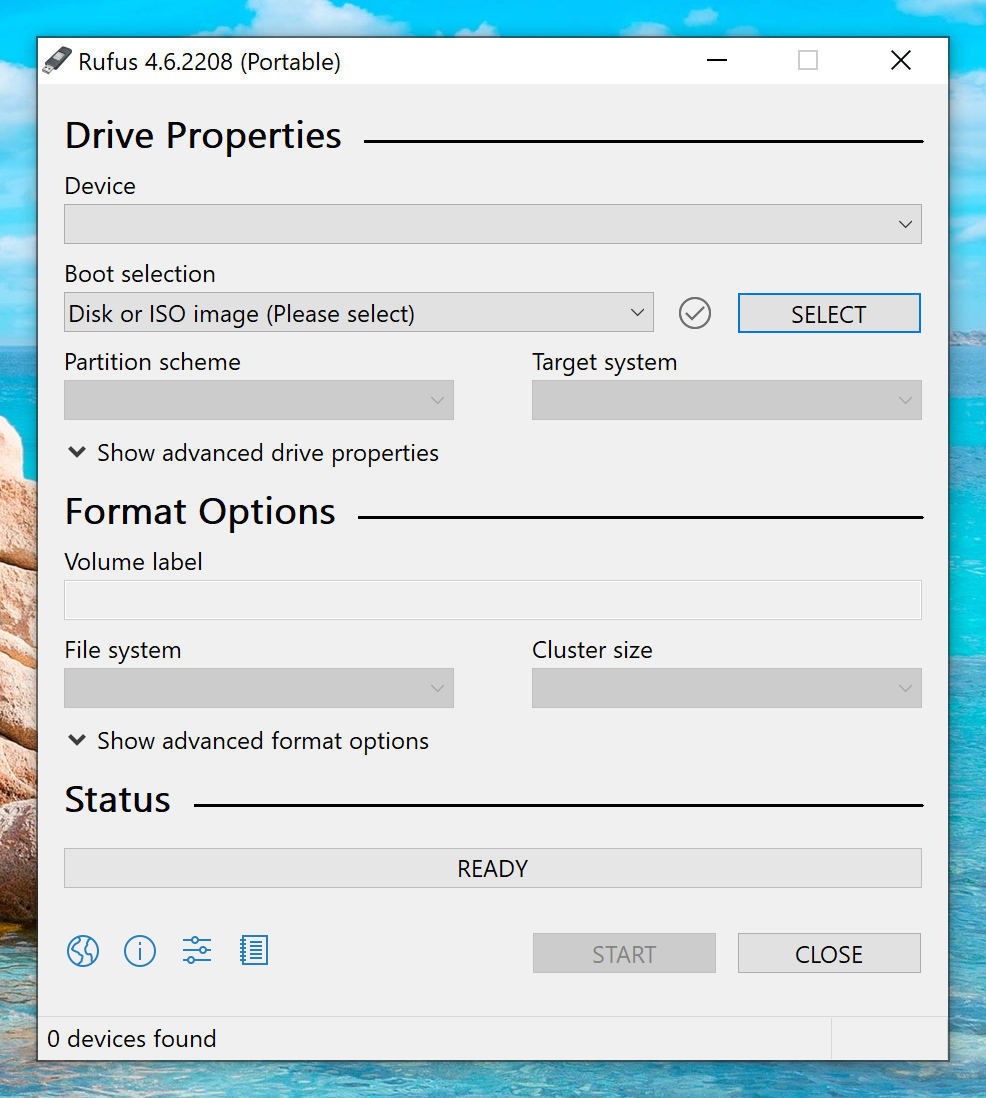
Conecte o pendrive no qual você deseja instalar o Tails. o Tails intermediário.
Todos os dados neste pendrive serão perdidos.
Alguns dados ainda podem ser recuperados usando ferramentas forenses avançadas.
O armazenamento persistente do seu pendrive Tails não será copiado para o Tails temporário.
Aguarde alguns segundos até que Rufus detecte seu pendrive.
Selecione seu pendrive no menu Dispositivo.
Se o seu pendrive não aparecer no menu Dispositivo, certifique-se de que você salvou Rufus na sua pasta Downloads usual e não no pendrive em si.
Clique no botão Selecionar.
Escolha a imagem pendrive que você baixou anteriormente.
Certifique-se de que a imagem pendrive seja chamada tails-amd64-7.15.img e tenha uma extensão de arquivo .img.
Se a imagem tiver a extensão de arquivo .iso, é a imagem errada. Volte para etapa de download. etapa de download.
Clique em Iniciar.
Digite sua senha se for solicitada.
A instalação demora alguns minutos.
Feche Rufus.
After installing Tails, the USB stick no longer appears in the File Explorer app of Windows.
You can still see the USB stick in the Settings app. Choose System ▸ Storage ▸ Advanced storage settings ▸ Disk & volumes.
See also how to uninstall Tails from Windows.
Muito bem!
Você acaba de instalar Tails no seu pendrive USB.
No próximo passo você fará com que seu computador inicie a partir desse pendrive USB.
Pode ser que o Tails não funcione no seu computador, então boa sorte!
Se você já estiver no outro Tails, vá diretamente para a etapa 3: Verifique que o outro Tails está atualizado.
Abra estas instruções em outro dispositivo

No próximo passo, você irá desligar o computador. Para que você possa em seguida acompanhar o resto das instruções, você pode fazer um dos seguintes:
Escanear este QR code usando seu celular ou tablet:







Imprimir essas instruções em papel.
Anotar a URL dessa página:
https://tails.net/install/windows/index.pt.html?back=1
https://tails.net/install/mac/index.pt.html?back=1
https://tails.net/install/linux/index.pt.html?back=1
https://tails.net/install/expert/index.pt.html?back=1
https://tails.net/install/clone/pc/index.pt.html?back=1
https://tails.net/install/clone/mac/index.pt.html?back=1
https://tails.net/doc/upgrade/tails/index.pt.html?back=1
https://tails.net/doc/upgrade/windows/index.pt.html?back=1
https://tails.net/doc/upgrade/mac/index.pt.html?back=1
https://tails.net/doc/upgrade/linux/index.pt.html?back=1
https://tails.net/doc/upgrade/clone/index.pt.html?back=1
Reinicie no Tails intermediário
Reinicie no outro Tails
Reinicie no seu pendrive USB Tails
Faça o computador iniciar no pendrive USB
-
Certifique-se de ter instalado Tails usando uma das seguintes formas:
Select the Start
 button.
Press and hold the Shift key while you select the Power
 button and then
Restart.
button and then
Restart.Windows shuts down and restarts on the Choose an option screen.
Na tela que diz Escolha uma opção, escolha Usar um dispositivo.

Se a tela que diz Escolha uma opção se a opção Use um dispositivo não aparecerem, consulte as instruções para iniciar o Tails usando a tecla do Menu de Boot.
In the Use a device screen, select USB HDD.
Windows shuts down and the computer restarts on your Tails USB stick.
Daqui em diante, nós Nós recomendamos que você apenas conecte seu pendrive USB com Tails durante o desligamento do Windows. Caso contrário, um vírus no Windows poderia infectar seu pendrive USB com Tails e minar sua segurança.
Tal ataque é possível em teoria mas muito improvável na prática. Nós não temos notícia de nenhum vírus capaz de infectar o Tails. Veja o nosso aviso sobre plugar Tails em sistemas não confiáveis.
Se o computador iniciar no Tails, o Boot Loader aparecerá e o Tails iniciará automaticamente após 4 segundos.

A opção Troubleshooting Mode desabilita algumas funcionalidades do kernel Linux e pode funcionar melhor em alguns computadores. Você pode tentar esta opção caso creia que está tendo problemas de compatibilidade ao iniciar o Tails.
A opção External Hard Disk torna possível iniciar a partir de um disco externo e de alguns pendrives USB problemáticos.
A maioria dos computadores não inicia automaticamente no pendrive Tails, mas você pode pressionar uma tecla do menu de inicialização para exibir uma lista de possíveis dispositivos para iniciar.
If Windows is also installed on the computer, you can refer instead to the instructions on starting Tails from Windows. Starting Tails from Windows is easier than using the Boot Menu key.
A captura de tela a seguir é um exemplo de um Menu de Boot:

Essa animação mostra como usar a tecla do Menu de Boot para iniciar no pendrive USB:
As instruções a seguir explicam detalhadamente como usar a tecla do Menu de Boot para iniciar no pendrive USB:
-
Certifique-se de ter instalado Tails usando uma das seguintes formas:
-
Deixe o pen drive USB conectado e desligue o computador.
Desligue o computador e conecte o pendrive USB com Tails.
Desligue o computador.
Conecte o outro pendrive USB com Tails a partir do qual você quer instalar clonar.
Desconecte o seu pendrive USB com Tails e mantenha o pendrive USB intermediário conectado.
-
Identifique as possíveis teclas do Menu de Boot de acordo com o fabricante do computador na lista seguinte:
Fabricante Tecla Acer F12, F9, F2, Esc Apple Opção Asus Esc Clevo F7 Dell F12 Fujitsu F12, Esc HP F9 Huawei F12 Intel F10 Lenovo F12, Novo MSI F11 Samsung Esc, F12, F2 Sony F11, Esc, F10 Toshiba F12 Outros… F12, Esc Em diversos computadores, uma mensagem que aparece muito rapidamente ao ligar pode explicar como ativar o Menu de Boot ou acessar as configurações da BIOS.
-
Ligue o computador.
Pressione imediatamente e várias vezes a primeira tecla do Menu de Boot identificada no passo 2.
-
Se o computador iniciar em outro sistema operacional ou retornar uma mensagem de erro, desligue o computador novamente e repita a etapa 3 para todas as possíveis teclas de Menu de Boot identificadas na etapa 2.
Se um menu de Boot com uma lista de dispositivos aparecer, selecione o seu pendrive USB e pressione Enter.
Se o computador iniciar no Tails, o Boot Loader aparecerá e o Tails iniciará automaticamente após 4 segundos.
-
Certifique-se de ter instalado Tails usando uma das seguintes formas:
-
Desligue o computador.
Deixe o pen drive USB conectado e desligue o computador.
Plugue o pen drive USB com Tails a partir do qual você quer fazer a instalação.
-
Conecte o seu pendrive USB Tails.
-
Ligue o computador.
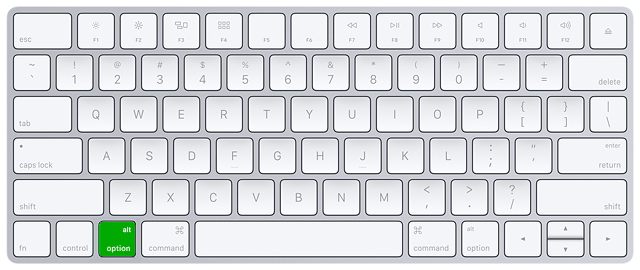
Pressione e segure imediatamente a tecla Option (tecla ⌥ ou Alt) quando o som de inicialização for reproduzido.
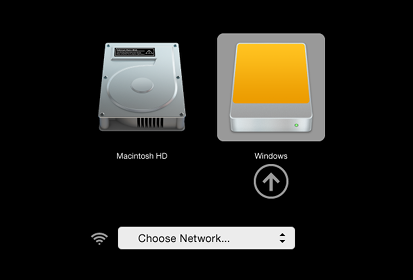
Segure o botão até que a lista de possíveis discos de inicialização apareçam.
-
Selecione o pendrive USB e pressione Enter. O pendrive USB aparecerá como um disco rígido externo e pode estar rotulado EFI Boot ou Windows como na seguinte captura de tela:
Se o pendrive USB não aparecer na lista de discos de inicialização:
Aguarde 2-3 minutos e tente novamente. Alguns pendrives precisam descansar um pouco após a instalação.
Experimente todas as outras portas USB do computador. Algumas portas USB não podem ser usadas para iniciar.
Certifique-se de ter instalado Tails usando uma das seguintes formas:
Certifique-se de ter verificado o download do Tails.
Certifique-se de ter verificado seu download.
-
Tente instalar novamente no mesmo pendrive.
Tente instalar novamente no mesmo pendrive.
Tente instalar novamente no mesmo pendrive.
Tente instalar novamente no mesmo pendrive.
Tente instalar novamente no mesmo pendrive.
Tente instalar novamente no mesmo pendrive.
Tente instalar novamente no mesmo pendrive.
Tente instalar novamente no mesmo pendrive.
Tente instalar novamente no mesmo pendrive.
Tente instalar novamente no mesmo pendrive.
Tente instalar novamente no mesmo pendrive.
Tente instalar novamente no mesmo pendrive.
Tente instalar em um pendrive diferente.
Tente usar o mesmo pendrive para iniciar em um computador diferente.
Se o computador ainda assim não mostrar o Boot Loader, pode ser que não seja possível iniciar o Tails no seu computador no momento.
-
Se o seu Mac mostrar o seguinte erro:
Configurações de segurança não permitem esse Mac usar outro disco externo de inicialização.
Então você terá que mudar as configurações em Utilitário de segurança de inicialização do seu Mac para autorizar a inicialização à partir do Tails.
Para abrir o Utilitário de segurança de inicialização:
Ligue o seu Mac, então aperte e segure Command(⌘)+R imediatamente após você ver a logomarca da Apple. Seu Mac iniciará à partir da Recuperação do macOS.
Quando você ver a janela de utilitários do macOS, escolha Utilitários ▸ Utilitário de segurança de inicialização à partir da barra de menu.
Quando você tiver que se autenticar, clique em Inserir senha macOS, e então escolha uma conta de administrador e insira sua senha.
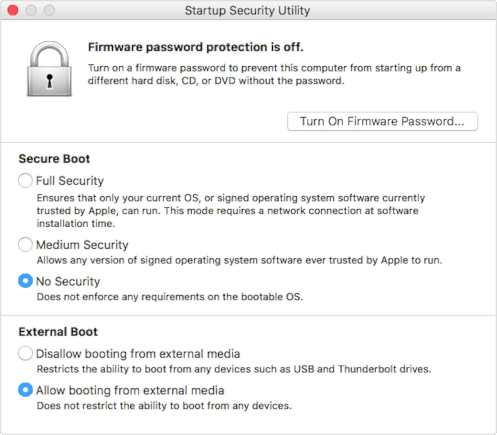
No Utilitário de segurança de inicialização:
Escolha Nenhuma segurança na opção Boot Seguro.
Escolha Permitir inicialização a partir de mídia externa no Boot Externo.
Para manter a proteção do seu Mac contra inicialização a partir de mídias externas não confiáveis você pode definir uma senha de firmware, disponível no macOS Mountain Lion e versões mais recentes. Uma senha de firmware impede usuários que não possuem a senha de inicializar a partir de qualquer mídia que não seja a mídia de inicialização configurada.
Se você esquecer a senha de firmware, será necessário um agendamento de serviço presencial em uma loja da Apple ou com uma assistência autorizada pela Apple.
A assistência da Apple possui mais informações sobre:
Se o computador iniciar no Tails, o Boot Loader aparecerá e o Tails iniciará automaticamente após 4 segundos.
A opção Troubleshooting Mode desabilita algumas funcionalidades do kernel Linux e pode funcionar melhor em alguns computadores. Você pode tentar esta opção caso creia que está tendo problemas de compatibilidade ao iniciar o Tails.
A opção External Hard Disk torna possível iniciar a partir de um disco externo e de alguns pendrives USB problemáticos.
Solucionar problemas de Tails não iniciando
-
If the computer doesn't restart on your Tails USB stick:
Wait 2–3 minutes and try again. Some USB sticks need some rest after installing.
Try other options in the Use a device screen, for example USB FDD if available.
Try all other USB ports on the computer. Some USB ports cannot be used to start from.
Refer to the instructions on starting Tails using the Boot Menu key.
-
Se nenhuma das possíveis teclas de Menu de Boot da técnica anterior funcionou, consulte as instruções de resolução de problemas para quando o Tails não inicia de jeito nenhum.
-
If the Boot Menu appears, but your USB stick is not listed in the Boot Menu:
Wait 2–3 minutes and try again. Some USB sticks need some rest after installing.
Try all other USB ports on the computer. Some USB ports cannot be used to start from.
-
If the computer restarts on your Tails USB stick, but the Boot Loader doesn't appear:
If your USB stick is listed in the Boot Menu, but the Boot Loader doesn't appear:
If your USB stick appears in the list of startup disks, but the Boot Loader doesn't appear:
Aguarde 2-3 minutos e tente novamente. Alguns pendrives precisam descansar um pouco após a instalação.
Experimente todas as outras portas USB do computador. Algumas portas USB não podem ser usadas para iniciar.
Certifique-se de ter instalado Tails usando uma das seguintes formas:
Certifique-se de ter verificado o download do Tails.
Certifique-se de ter verificado seu download.
-
Tente instalar novamente no mesmo pendrive.
Tente instalar novamente no mesmo pendrive.
Tente instalar novamente no mesmo pendrive.
Tente instalar novamente no mesmo pendrive.
Tente instalar novamente no mesmo pendrive.
Tente instalar novamente no mesmo pendrive.
Tente instalar novamente no mesmo pendrive.
Tente instalar novamente no mesmo pendrive.
Tente instalar novamente no mesmo pendrive.
Tente instalar novamente no mesmo pendrive.
Tente instalar novamente no mesmo pendrive.
Tente instalar novamente no mesmo pendrive.
Tente instalar em um pendrive diferente.
Tente usar o mesmo pendrive para iniciar em um computador diferente.
Se o seu computador continua sem mostrar o Boot Loader, pode ser que atualmente não seja possível iniciar o Tails no seu computador.
-
If the Boot Loader appears, but Tails fails to start after the Boot Loader, refer to the troubleshooting section about Tails not starting after the Boot Loader. the troubleshooting section about Tails not starting after the Boot Loader.
Iniciar o computador usando uma tecla de Menu de Boot pode ser mais rápido do que iniciar o computador no Windows primeiro e depois no Tails. Nós recomendamos que você aprenda como iniciar o Tails usando a tecla de menu de boot caso você use Tails com frequência.
Apple não prioriza em colaborar com projetos de Software Livre. Seus novos hardwares geralmente são bem difíceis para desenvolvedores de software livre conseguirem fazer Linux e, consequentemente, Tails funcionarem. Hardware de PCs geralmente são mais abertos e funcionam melhor com Linux.
Boas-vindas ao Tails!
Iniciando o Tails intermediário
Iniciando os outros Tails
Após o Menu de Boot, uma tela de carregamento aparecerá.

Um ou dois minutos depois do Boot Loader e da tela de carregamento, a Tela de Boas-vindas aparecerá.
Se a seguinte mensagem sobre erros de particionamento aparecer na tela de boas-vindas Tela, comece novamente a partir da etapa 2: Verifique seu baixar.
Erros foram detectados no particionamento do seu pendrive Tails.
If the error persists, reinstall Tails on one of our recommended USB sticks.

Na tela de boas-vindas, selecione seu idioma e layout de teclado na seção Idioma e formatos. Clique em Iniciar Tails.
Se o seu teclado ou touchpad não funcionarem, tente usar um teclado ou um mouse USB.
Após 15–30 segundos, a área de trabalho do Tails aparecerá.

Boas-vindas ao seu novo Tails!
Você conseguiu!
Você conseguiu iniciar o seu novo Tails no seu computador!
Parabéns por manter-se em segurança :)
Para continuar a descobrir o Tails, leia nossa documentação.
Teste seu Wi-Fi
Problemas com o Wi-Fi infelizmente são bem comuns no Tails e no Linux em geral. Para testar se sua interface de Wi-Fi funciona no Tails:
Abra o menu de sistema no canto superior direito:

Clique em
 à
direita do botão Wi-Fi.
à
direita do botão Wi-Fi.Uma lista de redes Wi-Fi disponíveis aparece abaixo do botão Wi-Fi.
Após estabelecer uma conexão a uma rede local, o assitente de Conexão à rede Tor aparecerá para te ajudar a conectar a rede Tor.

Para saber mais sobre a rede Tor, acesse Conectando-se à rede Tor.
Solução de problemas de Wi-Fi não está funcionando
Se a sua interface Wi-Fi não estiver funcionando, você pode se deparar com um dos seguintes:
O menu Wi-Fi não aparece no menu do sistema:
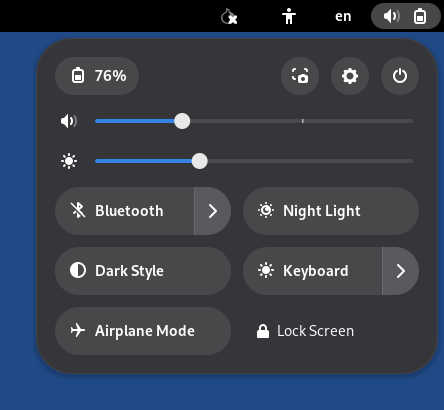
Há um menu Wi-Fi no menu do sistema, mas a conexão a uma rede Wi-Fi falha.
A interface está desabilitada porque a anonimização de endereço MAC falhou:
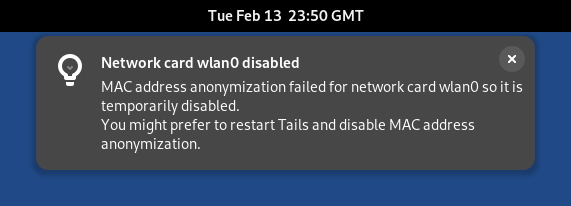
Nesse caso, você pode desabilitar a anonimização do endereço MAC na Tela de Boas-Vindas. Fazer isso tem implicações de segurança, então leia cuidadosamente a nossa documentação sobre anonimização de endereços MAC.
A seguinte notificação aparece:
Conexão falhou: falha na ativação da conexão de rede
Para conectar à Internet, você pode tentar:
Usar um cabo Ethernet no lugar do Wi-Fi, se possível. Interfaces com fio funcionam de maneira muito mais confiável que Wi-Fi no Tails.
Compartilhe o Wi-Fi ou dados móveis do seu celular usando um cabo USB. Compartilhar uma conexão dessa maneira é chamado, em inglês, de Tethering USB.

Veja as instruções para:
-
Apenas compartilhar dados moveis funciona em iPhones e iPads; Wi-Fi não funciona.
Tails não pode esconder a informação que identifica o seu celular na sua rede local. Se você conectar seu celular a:
Uma rede Wi-Fi, a rede poderá ver o endereço MAC do seu celular.
Isso tem implicações de segurança que explicamos na nossa documentação sobre anonimização de endereço MAC. Alguns celulares têm uma funcionalidade para esconder o endereço MAC do dispositivo.
Uma rede de dados móveis, a rede poderá ver o identificador do seu chip SIM (IMSI) e o número de serie do seu celular (IMEI).
-
Compre um adaptador Wi-Fi USB que funcione no Tails:
Panda Wireless Ultra ($25)
ThinkPenguin TPE-N150USB ($64)
- Veja na nossa lista de problemas conhecidos com Wi-Fi se há uma forma de fazer sua interface Wi-Fi funcionar no Tails.